




软件

产品


1.切换到走线模式,点击走线,在options中进行走线参数设置,如下图
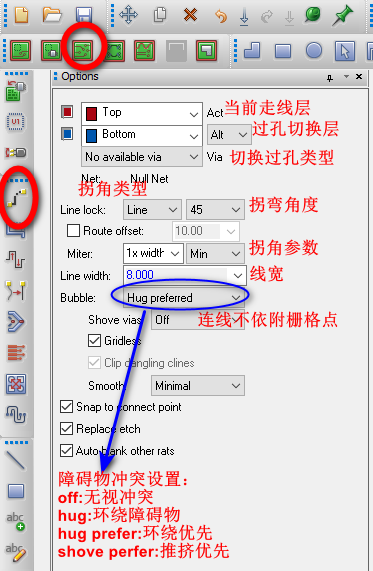
Allegro 走线操作是 PCB 布局布线阶段的核心技能,下面给你一个从入门到熟练的操作指南,覆盖菜单入口、快捷键、常用技巧和注意事项,方便你边看边在软件里练习。
启动走线命令 菜单栏:Route → Connect(或 Route → Interactive Routing) 工具栏:点击“走线”图标(一条斜线穿过焊盘的图标) 快捷键:F6(常用,可在 Setup → Hotkeys中自定义) 选择网络 在 Find 面板(右侧或顶部)勾选: Nets(网络) 在 PCB 中点击要布线的焊盘,Allegro 会自动识别该网络并开始走线。 推挤布线(Slide & Shove) 选中已布好的线:Edit → Move → Slide 或快捷键:F7(需在 Hotkeys 中绑定) 推动相邻走线,自动避让,提高布线效率。 调整线宽 走线时按 W 键 → 输入新的线宽数值 → 回车。 也可在 Setup → Constraints → Physical中预设线宽规则。 差分对走线 菜单:Route → Differential Pair 或选中差分对后按快捷键(如 F6 绑定到 Diff Pair Route)。 走线时两根线自动保持间距与长度匹配。 扇出(Fanout) 针对 BGA、QFN 等封装: Route → Fanout 自动从焊盘拉出短线并打孔,方便后续布线。 查看/应用规则 走线时右下角会显示当前网络的约束(线宽、间距、阻抗等)。 可在 Constraint Manager中查看: Setup → Constraints → Electrical/Physical 实时 DRC 走线过程中,违反规则的线段会变红或高亮。 按 DRC 按钮 或 Display → Status查看错误详情。 善用 Snap:Setup → Design Parameters → Display,开启栅格捕捉,避免线偏离网格。 锁定已完成的线:Edit → Change → Fixed,防止误操作移动关键走线。 高速信号尽量短、直、少过孔,必要时使用 Delay Tune(延迟调谐)等长。 每次完成一段关键走线,建议 Save一次,避免崩溃丢失进度。 如果你愿意,我可以帮你做一份 “Allegro 走线速查快捷键表”,方便打印放在桌边,边操作边看。
免责声明:本文系网络转载或改编,未找到原创作者,版权归原作者所有。如涉及版权,请联系删
 技术文档
技术文档
 推荐好文
推荐好文






 155-2731-8020




