



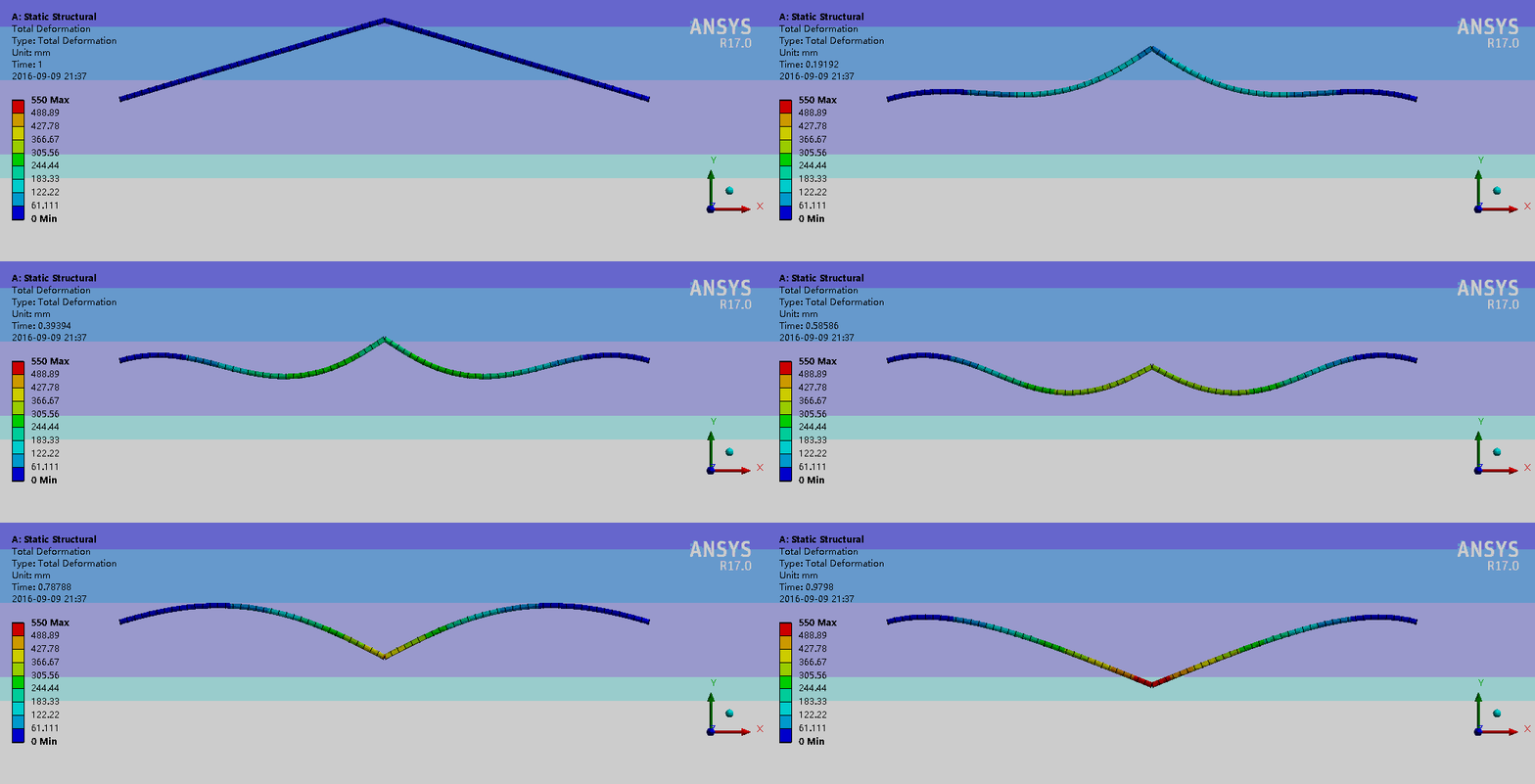
在 ANSYS 中查看剖面云图,主要通过 后处理阶段 的截面(切片)功能实现。根据所使用的 ANSYS 环境(Workbench 或 APDL),操作方式略有不同。以下是主流方法:一、ANSYS Workbench 中查看剖面云图
适用于结构、热、流体等多物理场仿真。
方法 1:使用截面工具(推荐)
求解完成后,在 Solution 结果分支下插入所需结果(如应力、温度等)。
在工具栏点击 “管理” → 选择 “截面” 工具。
在图形窗口中绘制剖切线,软件自动生成剖切面。
可在 “截面窗口” 面板中:开启/关闭多个剖切面;
调整透明度;
拖动法线控制点动态调整位置;
点击 “显示整个单元” 避免单元被切割显示
方法 2:通过坐标系 + 自定义面
右键 Coordinate Systems → 创建新坐标系;
设置其位置与目标剖面重合;
右键 Surfaces → 创建表面,选择上述坐标系;
右键 Solution → 插入结果 → 在 Definition 中选择刚创建的表面
二、ANSYS APDL(经典界面)中查看剖面云图
适用于命令流用户或高级后处理。
步骤如下:进入通用后处理器:输入 /POST1;
设置工作平面至目标剖面位置:平移:WPOFFS,X,Y,Z
旋转:WPROTA,THXY,THYZ,THZX
启用截面显示:命令:/CPLANE,1(指定使用工作平面)
命令:/TYPE,1,5(设置为截面显示模式)
绘制云图,例如等效应力:PLNSOL,S,EQV,0,1
⚠️ 注意:若剖面不显示,检查工作平面是否与模型相交,或单元类型是否支持剖切
三、通用技巧(适用于两者)
查看内部结果:默认云图仅显示外表面,需通过上述截面操作查看内部。
保存/导出:可通过 PlotCtrls → Redirect Plots → To JPEG Files 导出图像
路径剖面:若需沿曲线查看结果,可定义路径(Path)并映射结果,适用于复杂几何
如需进一步操作演示,可参考以下资源:ANSYS Workbench 截面操作视频教程(仿真秀)
APDL 截面命令详解(CSDN)
武汉格发信息技术有限公司 | 许可分析,许可优化,许可管理,许可授权,软件授权





