



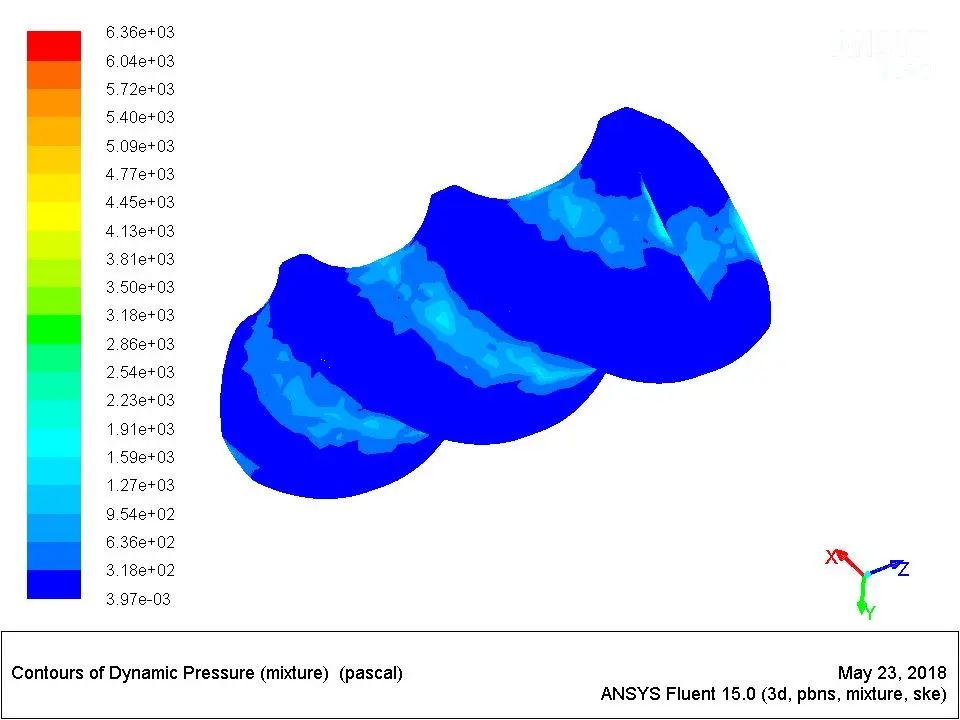
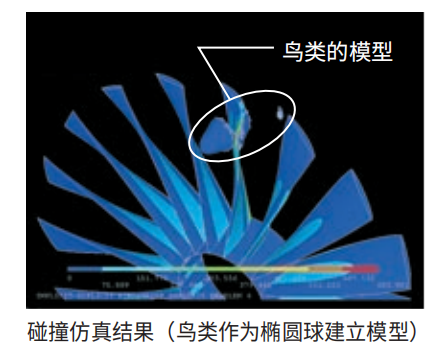
在 ANSYS 中,云图标尺(即结果图例或色标)通常默认显示在后处理结果云图的右侧或底部。如果找不到标尺,可能是被隐藏、未生成结果,或显示设置被修改。以下是查找和恢复云图标尺的方法:常见原因及解决方法
未生成有效结果:若求解未完成或未正确读取结果,标尺不会显示。
→ 确保已执行求解,并在后处理中加载结果(如输入 SET, LAST 读取最后一子步)
标尺被手动隐藏:某些操作或脚本可能关闭了标尺显示。
→ 在 Mechanical 界面 中,进入菜单:Utility Menu > PlotCtrls > Style > Multilegend Options > Contour Legend,确保标尺显示选项已启用
使用 APDL(命令流)时标尺不显示:可通过命令 /PLC,1 或 PLNSOL/PLESOL 配合 PLSCAL 显式控制标尺显示
示例:apdl
/POST
SET, LAST
PLNSOL, U, SUM, 0,
PLSCAL, MAN, 0.01, 0.1 ! 手动设置标尺范围
Workbench 环境下标尺异常:在 ANSYS Workbench 2024 R2 及上面版本 中,可直接双击云图标尺数值进行修改;低版本(如 2020 R1)可能不支持直接编辑,建议通过 LS-DYNA Pre/Post 或升级版本处理
导出图像时标尺被脚本隐藏:若使用自动化脚本(如知乎提到的云图美化脚本),可能设置了 ShowRuler = False 导致标尺不可见
检查是否运行过类似脚本
快速恢复标尺的操作步骤(GUI)
进入 General Postproc 或 Mechanical 后处理界面。
确保已绘制云图(如 Plot Results > Contour Plot > Nodal Solu)
调用标尺显示命令:Utility Menu > PlotCtrls > Style > Multilegend Options > Contour Legend,勾选显示选项
若仍无标尺,尝试 刷新视图(按 F5 或点击 PlotCtrls > Pan, Zoom, Rotate > Fit)。
⚠️ 注意:在 LS-DYNA 前后处理(如 d3plot 文件) 中,标尺位于结果变量选择后的自动弹出窗口,需在 Pre/Post 中手动加载结果
如问题持续,建议确认 ANSYS 版本并尝试在 Mechanical 或 APDL 环境下分别测试。
武汉格发信息技术有限公司 | 许可分析,许可优化,许可管理,许可授权,软件授权





