在 ANSYS 中查看网格划分,具体操作取决于所使用的模块(如 ANSYS Workbench 或经典 ANSYS GUI)。以下是主流方法的总结:一、ANSYS Workbench 中查看网格
生成网格后直接显示
在 Tree Outline(模型树)中右键点击 Mesh → 选择 Generate Mesh 生成网格。
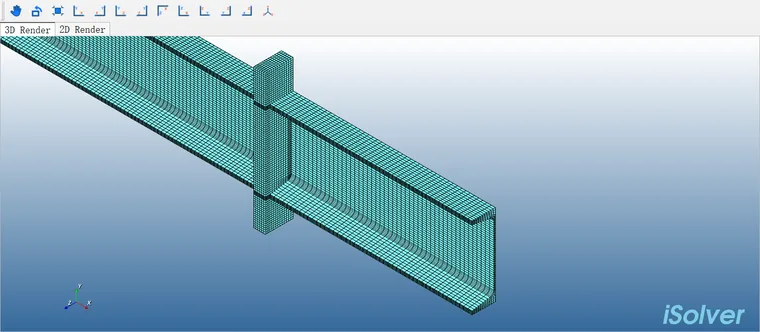
网格生成后会自动显示在图形窗口中。
查看内部网格(剖面功能)
点击顶部工具栏 “Manage” → 选择 “Section”(剖面工具)。
在图形窗口中绘制剖切线,软件将生成剖切面,显示内部网格结构。
可勾选 “Show Whole Elements”(显示完整单元)避免单元被切割,便于观察单元形状
调整网格显示方式
在 Details of “Mesh” 面板中,可设置:Element Size:控制全局或局部网格密度。
Relevance:数值越大(最高100),网格越密;越小(最低-100),网格越疏
Capture Curvature / Proximity:开启后可自动细化曲面或窄缝区域网格
查看网格质量统计
在 Details of “Mesh” → Quality 组中:设置 Check Mesh Quality 为“Yes, Errors and Warnings”。
选择 Mesh Metric(如 Element Quality),点击柱状图可高亮显示低质量单元
二、经典 ANSYS GUI(如 ANSYS Mechanical APDL)中查看网格
生成网格后显示
使用命令 /ESHAPE,1 或通过菜单路径:Main Menu > Preprocessor > Meshing > MeshTool → 点击 Plot Mesh 按钮
查看特定区域网格
选中目标实体(如体、面)→ 右键 → 选择 Plot > Elements 或 Plot > Lines + Elements
使用剖切查看内部网格(需配合后处理)
ANSYS Classic 本身不直接支持 Workbench 式剖面,但可通过 /POST1 进入后处理,使用 PLNSOL 或 PLESOL 命令结合等值面查看单元分布
三、通用技巧
局部加密网格查看:在关键区域(如应力集中处)设置 局部尺寸控制(LESIZE、KESIZE 等),再生成网格观察细化效果
对比不同网格策略:可保存多个网格方案(如不同 Relevance 或 Element Size),分别生成并切换查看差异
⚠️ 注意:若使用 ANSYS Fluent 或 Maxwell 等专用模块,网格查看方式略有不同。例如在 Maxwell 中,需通过 Right-click Mesh → Plot Mesh 查看初始或自适应迭代后的网格
如需进一步操作指导,可参考官方文档或以下资源:ANSYS Workbench 网格划分官方教程
CSDN ANSYS 网格实战笔记
武汉格发信息技术有限公司 | 许可分析,许可优化,许可管理,许可授权,软件授权






 技术文档
技术文档
 推荐好文
推荐好文






 155-2731-8020




