



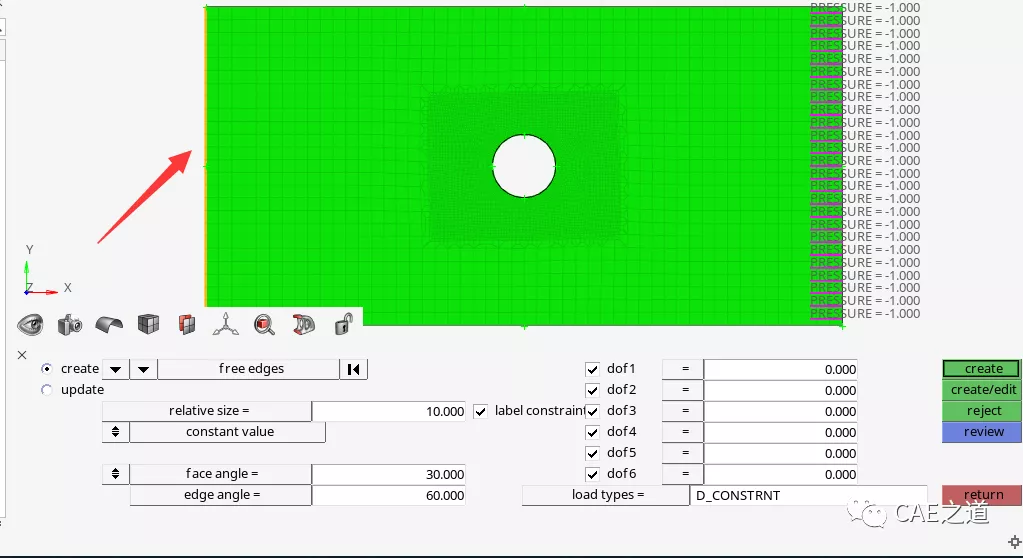
在 ANSYS 中查看结果时隐藏网格,可根据所使用的模块(Workbench Mechanical 或 APDL)采用不同方法。以下是主流操作方式:一、ANSYS Workbench Mechanical 环境下
方法一:通过结果显示设置隐藏网格
在 Solution 分支下,选中要查看的结果(如 Total Deformation)。
在 Details of [Result] 面板中,找到 Display 组。
将 DisplayStyle 改为 Exterior 或 Smooth Shaded(避免使用 Wireframe)。
同时将 ShowUndeformedWireframe 设置为 No,以隐藏未变形状态下的网格线框。
方法二:通过工具栏按钮快速切换
在图形窗口顶部工具栏中,点击 Show Mesh 按钮(图标为网格状),使其处于未选中(灰色)状态。
方法三:全局默认设置(适用于所有新结果)
点击顶部菜单 Tools → Options。
在左侧选择 Results → 展开 Cloud Images。
将 Display mesh on contour plots by default 设为 False。
二、ANSYS APDL(经典界面)环境下
在后处理阶段(如 /POST1),使用以下命令隐藏网格,仅显示外轮廓:apdl
/POST
/SHADE, 1, 2 ! 使用Gouraud着色(带边界)
/EDGE, 1, 1, 0 ! 仅显示外轮廓,不显示内部网格线
PLDISP, 1 ! 显示变形结果
说明:/EDGE, 1, 1, 0 中第三个参数 0 表示不显示内部边。
若需恢复网格显示,可执行 /EDGE, 1, 1,
三、通用快捷键(部分版本支持)
按 H 键 可快速隐藏/显示当前视图中的网格(适用于某些 ANSYS Mechanical 版本)
按 Ctrl + G 也可在部分版本中切换网格显示状态
注意事项
隐藏网格仅影响显示效果,不影响计算结果。
若后续需导出图片用于论文,建议同时设置纯色背景:Tools → Options → Appearance → Background Style → Uniform
在 APDL 中,若使用 /TYPE 命令切换显示模式(如隐藏线),可能需配合 /EDGE 才能精确控制轮廓显示
如需进一步优化可视化效果(如去除坐标轴、调整字体等),可参考
中的常见显示设置操作。
武汉格发信息技术有限公司 | 许可分析,许可优化,许可管理,许可授权,软件授权





