在 ANSYS 中划分单元网格是有限元分析的关键步骤,直接影响仿真精度与计算效率。根据当前主流版本(如 ANSYS Workbench 和经典 GUI)及公开资料,划分网格的核心方法和操作流程如下:一、主要网格划分方法
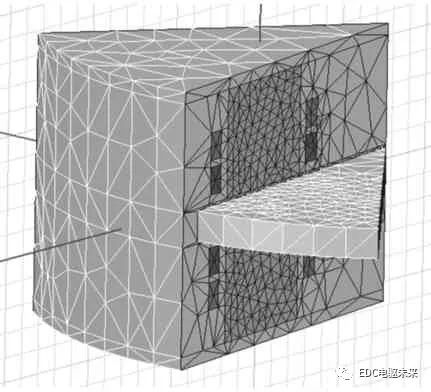
自由网格(Free / Tetrahedral)
适用于复杂几何体(如曲面多、结构不规则)。
自动生成四面体(3D)或三角形(2D)单元。
优点:自动化程度高、适用性强;缺点:精度相对较低、计算量大。
推荐用于新手或初步分析
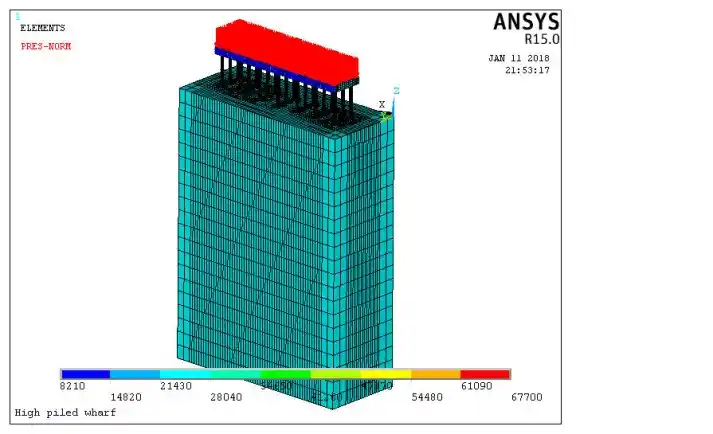
映射网格(Mapped)
要求几何规则(如四边形面、六面体体)。
生成四边形(2D)或六面体(3D)单元,网格更规整。
适用于规则区域(如长方体、圆柱),可显著提升精度与收敛性
扫掠网格(Sweep)
适用于沿某一方向延伸的几何体(如管道、叶片)。
先在源面生成面网格,再沿路径“扫”出体网格,通常生成六面体单元。
需满足拓扑一致性(源面与目标面形状匹配)
多区域网格(MultiZone)
自动将复杂几何体划分为多个子域,分别采用映射或扫掠策略。
适合中等复杂度模型,兼顾六面体优势与自动化
混合网格(Hybrid)
结合多种方法(如六面体+四面体+金字塔过渡单元)。
适用于局部复杂、整体规则的模型,平衡精度与效率
二、ANSYS Workbench 标准操作流程
几何准备
在 DesignModeler 中清理模型:删除小特征、修复破面、合并面
导入模型建议使用 Parasolid (.x_t) 格式以保证兼容性
进入 Mesh 模块
双击 Workbench 项目中的 Mesh 单元格进入网格划分界面
设置单位与全局尺寸
在 Details of “Mesh” 中设置正确单位(如 mm)
右键 → Insert → Sizing,设置全局单元尺寸(Element Size)
局部细化
对应力集中、接触等关键区域,插入局部 Sizing 并指定更小尺寸
选择网格方法
右键 → Insert → Method,选择对应区域的划分方式(如 Tetrahedrons、Hex Dominant、Sweep)
生成并检查网格
点击 Generate Mesh 生成网格。
使用 Inspect Mesh 检查质量指标:Aspect Ratio(纵横比)<
Skewness(偏斜度)< 0.
Orthogonality(正交性)越高越好
优化调整
若出现红色区域(质量差),可:细化该区域网格
修改几何(如倒角)
切换网格类型(如四面体 → 六面体)
三、实用技巧与建议
新手建议:先用自由四面体网格跑通流程,再逐步优化
复杂模型:优先对规则部分使用扫掠或映射,复杂部分用自由网格,中间用金字塔过渡
流体分析:启用边界层网格(Inflation) 捕捉近壁面梯度
壳单元:先抽取中面,再划分四边形主导网格
效率优化:使用智能网格(Smart Size) 在经典 GUI 中快速控制密度(滑块 1–10)
更多详细操作可参考官方教程或实战指南:ANSYS Workbench网格划分零基础教程
ANSYS网格划分实战:从基础到高级技巧
武汉格发信息技术有限公司 | 许可分析,许可优化,许可管理,许可授权,软件授权






 技术文档
技术文档
 推荐好文
推荐好文






 155-2731-8020




