



将UG(通常指Siemens NX)模型导出并导入ANSYS进行分析,是工程仿真中常见的操作。根据当前主流版本(如UG NX 12.0及上面、ANSYS 2023 R1等)及公开资料,推荐以下标准流程:推荐导出方法(按优先级排序)
Parasolid (.x_t 或 .x_b):兼容性好、保留实体信息完整,最常用且稳定。
STEP (.stp 或 .step):国际标准格式,适用于复杂几何,但可能丢失部分特征。
直接导入 .prt 文件(仅限特定版本组合):需安装ANSYS Connection for NX,且版本匹配。
⚠️ 注意:IGES格式虽支持,但易丢失面/体信息,不推荐用于实体分析
详细操作步骤
在UG中准备模型
确保模型为实体(Solid),无未闭合或重叠面。
可通过“检查几何”功能验证完整性
导出模型
方法一:Parasolid (.x_t)
菜单栏:File → Export → Parasolid
选择要导出的实体 → 保存格式选 .x_t(文本格式,兼容性更好)
使用英文命名,避免路径含中文
方法二:STEP (.stp)
菜单栏:File → Export → STEP
选择“Solid”选项,确保导出为实体而非曲面
在ANSYS中导入
打开 ANSYS Workbench 或 ANSYS Mechanical APDL
Workbench:双击“Geometry” → Browse → 选择导出的 .x_t 或 .stp 文件
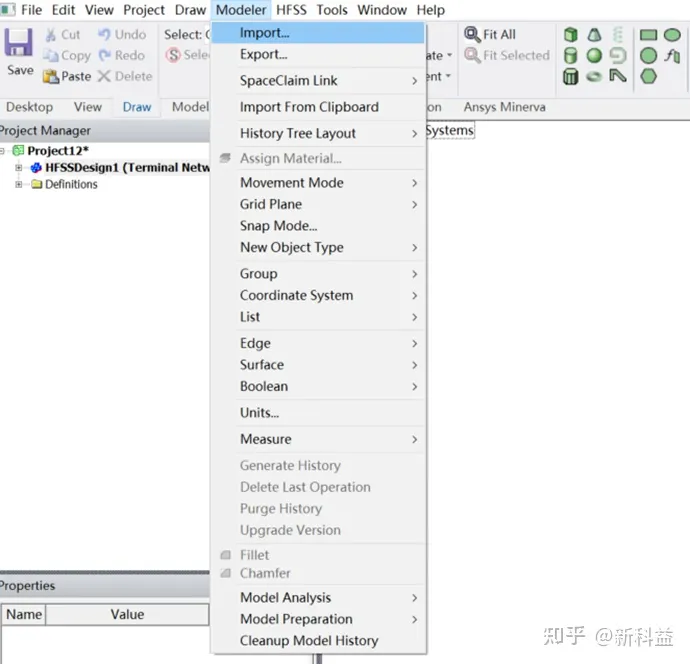
APDL:File → Import → Parasolid(选 .x_t)或 Import → STEP(选 .stp)
处理线框显示问题
若导入后仅显示线框,输入命令流:text
/facet, norm
plot, volu
可恢复实体显示
注意事项
单位一致性:UG常用单位为 mm/kg/s,ANSYS默认为 SI 单位(m/kg/s),导入后需检查并统一单位
版本兼容性:高版本UG导出的.x_t文件,低版本ANSYS可能无法读取。建议使用中间版本(如NX 12.0 → ANSYS 2021 R1)
复杂模型建议拆分:大型装配体可分部件导出,避免转换失败
替代方案:直接通过接口连接(需配置)
若使用 ANSYS Workbench + NX 高版本(如 NX 12.0+ 与 ANSYS 2022+),可配置双向关联:在 Windows 开始菜单中运行 CAD Configuration Manager(以管理员身份)
选择 NX,指定安装路径,完成配置后即可在 Workbench 中直接拖入 .prt 文件
此方法支持参数化更新,但需额外配置环境变量,适合长期项目使用。
如需进一步操作指导(如网格划分、边界条件设置),可继续提问。
武汉格发信息技术有限公司 | 许可分析,许可优化,许可管理,许可授权,软件授权





