



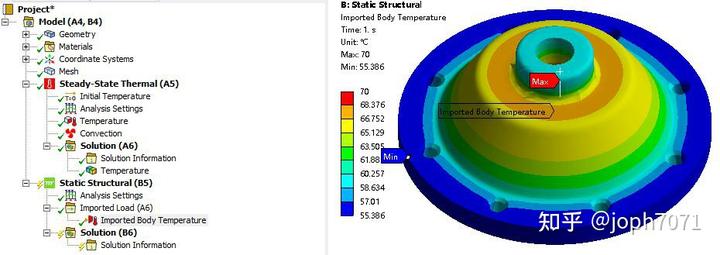
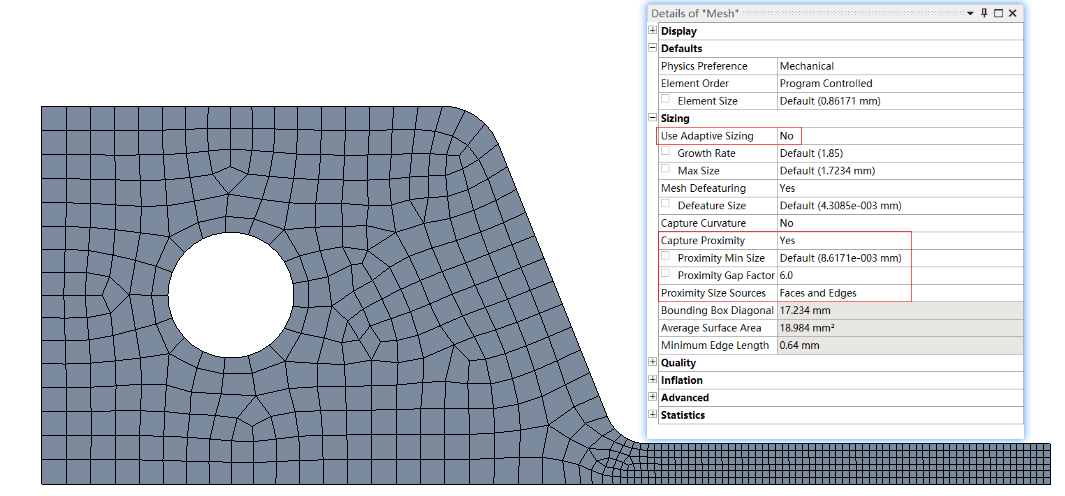
在 ANSYS 中无法选中某个面,通常由模型结构、操作方式或设置问题导致。结合当前主流版本(如 ANSYS Workbench 和经典界面)及公开资料,以下是常见原因与对应解决方法:一、常见原因与解决方法
几何模型存在缺陷
若模型导入后有间隙、重叠或不连续,可能导致面无法识别。
解决:在 DesignModeler 或 SpaceClaim 中使用 “Repair Geometry” 工具清理几何
未启用正确的选择模式
在 Workbench 中,若选择过滤器未设为“Face”,则无法选中面。
解决:在图形窗口右上角,点击 选择过滤器(Selection Filter),确保勾选 “Face”
直接生成的体(如 Primitive)面不可预定义
ANSYS 自动生成的体(如球体、立方体),其面由程序分配编号,无法直接指定。
解决:通过 布尔运算(如相加、相减)明确目标区域后,再按几何特征(如法向、位置)选择所需面
选择方式不当
在复杂模型中,直接点击可能因面太小或被遮挡而失败。
解决:使用 【Select】→【Entities】→【Areas】,结合 “By Num/Pick” 或 “Attached to Volume” 选择
按住鼠标左键 缓慢拖动框选,使目标面高亮后再释放
放大视图,结合 面编号、颜色或法向方向 辅助识别
使用了外部导入网格(无几何信息)
若仅导入 .cdb 或 .inp 等网格文件,Workbench 会丢失原始面信息。
解决:方法一:将网格与原始几何重新关联(右键 Mesh → Properties → 设置 Geometry)
方法二:在 Mesh 模块 中手动选择节点/单元,创建 Named Selection,再在载荷/约束中引用该集合
接触分析中目标面未正确生成
若在设置接触对时报错 “No surface elements were generated...”,说明目标面选择不完整。
解决:确保完整选中构成目标面的所有外表面节点,再创建接触对
二、推荐操作流程(Workbench 环境)
检查几何完整性:在 Geometry 或 SpaceClaim 中修复模型。
启用 Face 选择模式:点击图形窗口右上角的 Face 图标。
尝试框选或拖拽选择:按住鼠标左键缓慢拖动,覆盖目标区域。
使用命名选择:若需反复使用该面,可右键面 → Create Named Selection,后续直接从模型树中调用。
若仍无法选择:切换到 Mesh 模块,通过节点或单元间接选择,并创建 Named Selection 应用于载荷
如问题仍未解决,建议提供具体操作场景(如是否为接触分析、是否使用外部网格等),以便进一步定位。
武汉格发信息技术有限公司 | 许可分析,许可优化,许可管理,许可授权,软件授权





