



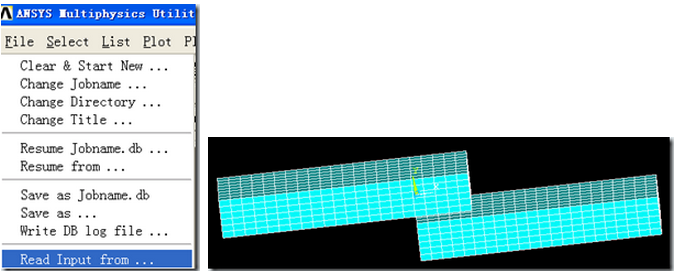
在 ANSYS 中选择面的方法,依据使用的是 经典界面(APDL) 还是 Workbench/Mechanical 界面,操作方式有所不同。以下是主流且实用的几种方法:一、ANSYS Workbench / Mechanical 界面(推荐用于大多数工程分析)
设置选择工具:在图形窗口顶部工具栏,点击 “Face”(面) 图标,确保当前选择模式为面。
选择方式:单选:按住 Ctrl + 鼠标左键,逐个点击目标面。
框选(Box Select):将选择模式设为 Box Select。
从左向右拖动鼠标:仅选中完全包含在框内的面。
从右向左拖动鼠标:选中部分或完全包含在框内的面。
按属性选择(如材料、位置等):右键空白处 → “Select” → 可按 Location(坐标范围)、Material 等条件筛选面。
复杂模型技巧:使用 “Select → Entities” → 选择 “Attached to” → “Volume all” 可选中某一体的所有外表面
隐藏无关部件,聚焦目标区域
二、ANSYS Classic(APDL 命令行界面)
基本命令 ASEL(Area Select):按编号选择:ASEL,S,AREA,,3(选择面3)
按坐标选择(需先切换坐标系):例如在柱坐标系下按半径选面:apdl
CSYS,1 ! 切换为柱坐标系
KSEL,S,LOC,X,r ! 选径向距离为r的关键点
LSLK,S,1 ! 选附着的线
ASLL,S,1 ! 选附着的面
按位置选择:ASEL,S,LOC,Y,0 → 选择 Y=0 的所有面
组合操作:先选面,再通过 “Nodes Attached to Areas” 选面上所有节点
三、通用技巧(适用于两种界面)
放大局部视图:辅助精确选择复杂几何中的面
利用几何关联:如体 → 面、线 → 面等层级关系快速选择
避免常见错误:在 APDL 中使用 ASEL,S,3 会无反应,必须指定 Item(如 AREA)
按坐标选择前务必确认当前坐标系是否正确
如需进一步操作指导,可参考官方文档或仿真平台教程:ANSYS Workbench选择操作指南
ANSYS APDL面选择命令详解
武汉格发信息技术有限公司 | 许可分析,许可优化,许可管理,许可授权,软件授权





