



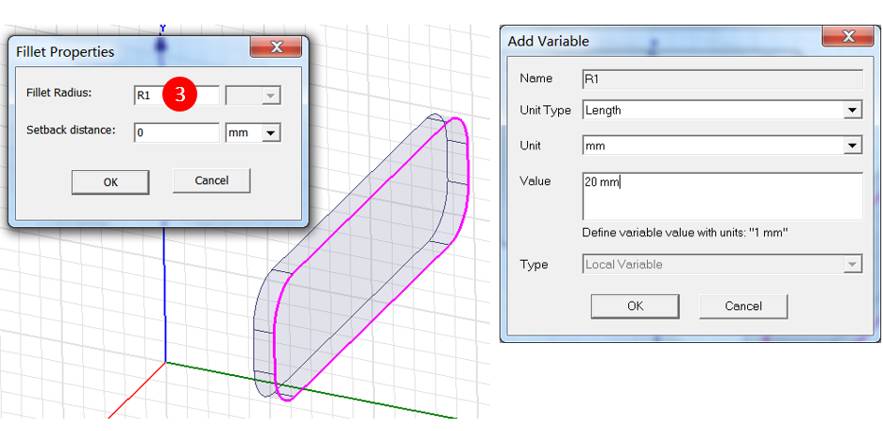
在 ANSYS 15 中对模型进行切除,主要通过 布尔运算(Boolean Operations) 或 几何分割(Split) 实现。根据你使用的模块(如 Mechanical APDL、DesignModeler 或 Workbench),操作方式略有不同。以下是主流方法:一、在 Mechanical APDL(经典界面)中切除
适用于使用 Preprocessor → Modeling 路径的操作:步骤:进入前处理器:Preprocessor > Modeling > Delete > Volumes and Below(删除实体及其下属几何)
或使用布尔减法命令:SUBTRACT, V1, V2,其中 V1 是目标体,V2 是切除工具体
注意:对象必须为 实体(Solid),曲面无法直接切除
切除后工具体默认被删除,如需保留可在命令中设置参数。
二、在 ANSYS Workbench + DesignModeler(DM)中切除
适用于图形化建模环境:方法1:布尔运算(Subtract)
创建目标体(如长方体)和工具体(如圆柱体用于开孔)
选中目标体 → 右键 → Boolean > Subtract。
在对话框中:Blank Parts:选择被切除对象。
Tool Parts:选择切除工具。
勾选 Clone tool objects before subtracting 可保留工具体
方法2:拉伸切除(适用于2D草图生成3D切口)
在零件表面创建一个 Construction Plane。
在该平面上绘制草图(如圆形用于螺栓孔)
使用 Extrude 命令,设置 Operation = Cut Material,指定切除深度
方法3:使用切面(Cutting Plane)剖分模型
适用于查看内部结构或生成横截面:点击 Create > Cutting Plane,可创建最多三个正交切面
双击切面可使其与屏幕平行,便于观察
三、常见问题与解决
错误提示:“Cut on empty or frozen model”
→ 解决方法:在 Import 设置中将 Operation 改为 Add Material,再执行 Cut
布尔运算失败
→ 检查:工具体是否完全穿透目标体
几何是否存在未闭合曲面或自交
可尝试使用 Modeler > Surface > Heal 修复几何
四、推荐操作流程(通用)
确认模型为实体(非曲面)。
创建切除工具(如圆柱、立方体等)。
使用 Subtract(差集)布尔运算 实现切除。
必要时保留工具体 用于后续操作。
如需详细图文教程,可参考:ANSYS电子建模切除操作指南
ANSYS Workbench拉伸切除方法
武汉格发信息技术有限公司 | 许可分析,许可优化,许可管理,许可授权,软件授权





