在 ANSYS 中读取分析结果,主要通过其内置的后处理模块完成。根据当前主流版本(如 ANSYS 2025 R2)和常用工作环境(Workbench 或 Mechanical APDL),读取结果的方式可分为以下几类:一、通用后处理工具
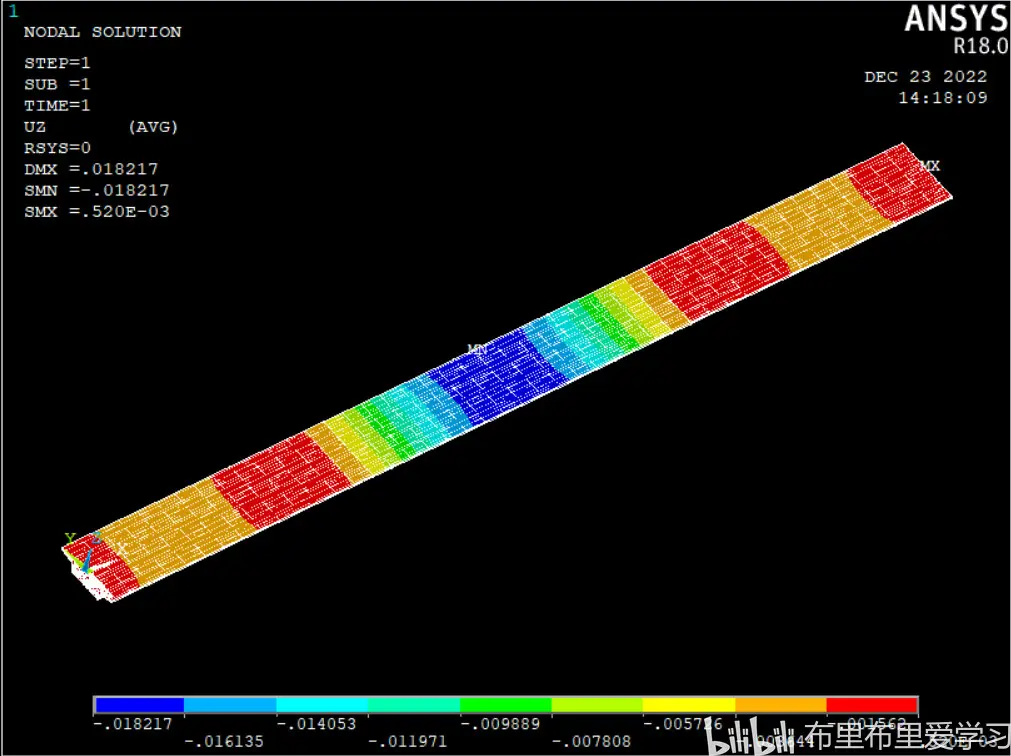
ANSYS 提供两种核心后处理工具:通用后处理器(POST1):用于查看某一特定载荷步或时间点的结果(如应力云图、位移分布)。
时间历程后处理器(POST26):用于查看某一点随时间或载荷步变化的结果(如位移-时间曲线)
在 ANSYS Mechanical(图形界面) 中,求解完成后直接点击左侧树状结构中的 “Solution” 即可进入后处理,查看等效应力、总变形等默认结果
在 ANSYS Classic(命令行) 中,输入 /POST1 进入 POST1 模块,使用 SET 命令加载结果步,例如:apdl
/POST
SET,1 ! 加载第1个载荷步结果
PLDISP,1 ! 绘制变形图
二、读取结果的具体操作方法
图形界面(推荐初学者):求解完成后,双击 “Solution” 或右键选择 “Evaluate All Results”。
在结果列表中右键点击目标结果(如 “Equivalent (von Mises) Stress”)。
选择 “Insert” → “Probe” 可创建探针,查看特定位置数值
导出数据:右键结果 → “Export” → 选择格式(CSV/TXT)→ 保存
命令流方式(适用于自动化):使用 APDL 命令提取并导出数据,例如提取节点位移:apdl
/POST
SET,
*GET,NODE_NUM,NODE,0,NUM,MAX
*DIM,DISP_ARRAY,ARRAY,NODE_NUM,
*VGET,DISP_ARRAY(1,1),NODE,1,U,X
*VGET,DISP_ARRAY(1,2),NODE,1,U,Y
*VGET,DISP_ARRAY(1,3),NODE,1,U,Z
*CFOPEN,displacement,txt
*VWRITE,DISP_ARRAY(1,1),DISP_ARRAY(1,2),DISP_ARRAY(1,3)
(3F10.5)
*CFCLOSE
联合仿真(Workbench ↔ APDL):若在 Workbench 中完成分析,可通过插入 Mechanical APDL 单元导入结果到经典界面:右键 Solution → Transfer Data To New → Mechanical APDL。
右键 Mechanical APDL → Update。
右键 → Edit in Mechanical APDL,进入后使用 RESUME_DB 加载结果
三、支持的文件格式与导出选项
结果文件类型:.rst(结构)、.rth(热)、.rmg(电磁)等
导出格式:CSV、TXT、Excel(通过 Workbench 的 Export 功能)
第三方工具:可使用 EnSight、Tecplot 等专业后处理软件读取 .rst 文件
四、注意事项
确保加载的是正确的分析步/时间点,否则结果可能为空或错误
对于动力学或瞬态分析,建议使用 POST26 查看时间历程结果
若需批量处理,推荐使用 Python 脚本 或 ACT 扩展工具
如需进一步操作指导,可参考官方文档或以下资源:ANSYS Help Documentation
CSDN ANSYS 后处理教程
武汉格发信息技术有限公司 | 许可分析,许可优化,许可管理,许可授权,软件授权






 技术文档
技术文档
 推荐好文
推荐好文






 155-2731-8020




