



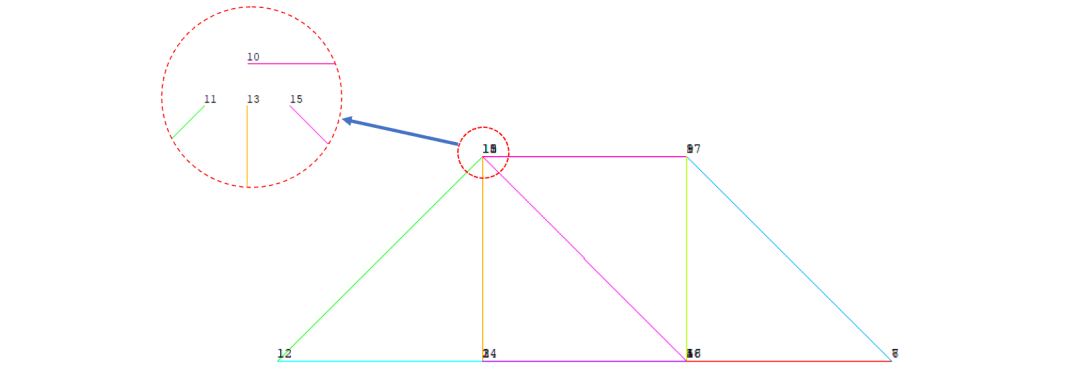
在 ANSYS 中读取 .db 文件的方法,取决于使用的是 经典界面(APDL) 还是 Workbench 界面。以下是具体操作方式:1. 使用 ANSYS Mechanical APDL(经典界面)读取 .db 文件
这是最直接、兼容性最好的方式,因为 .db 文件是 ANSYS 经典界面的原生数据库格式。
图形界面操作:启动 ANSYS Mechanical APDL。
点击菜单栏 File → Resume from...(或 File → Resume jobname.db)。
选择目标 .db 文件(如 model.db),点击 OK 即可加载模型。
命令流方式:apdl
/FILNAME, model ! 设置数据库文件名为 model(不含 .db 后缀)
RESUME ! 恢复数据库
⚠️ 注意:.db 文件是二进制格式,不能用文本编辑器直接解读内容
2. 使用 ANSYS Workbench 读取 .db 文件
Workbench 不直接支持打开 .db 文件,但可通过 External Model 模块导入:操作步骤:在 Workbench 项目中,从工具箱拖入 External Model 模块。
右键 External Model → Import Geometry → 选择 .db 文件。
将 External Model 与目标分析系统(如 Structural、Thermal 等)连接,即可传递模型数据
❗ 注意:部分资料指出 Workbench 对 .db 文件支持有限,建议优先在 APDL 中打开后再导出为 .cdb 或 .rst 等 Workbench 兼容格式
3. 从 .db 文件提取命令流(APDL 内部操作)
若需查看或复用建模过程中的命令流,可导出为文本文件:在 APDL 中加载 .db 文件后:点击 File → Write DB Log File。
设置输出文件名(如 commands.log),勾选 Write essential commands only。
生成的 .log 文件包含重建模型的关键 APDL 命令
或使用命令:apdl
LGWRITE, commands, cml ! 生成 commands.cml 命令流文件
总结建议
首选 APDL 打开 .db 文件,兼容性最佳。
若需在 Workbench 中使用,通过 External Model 导入。
如需查看建模逻辑,务必使用 LGWRITE 或 Write DB Log File 导出命令流
如需进一步操作指导,可参考官方文档或仿真平台资源如 仿真秀。
武汉格发信息技术有限公司 | 许可分析,许可优化,许可管理,许可授权,软件授权





