



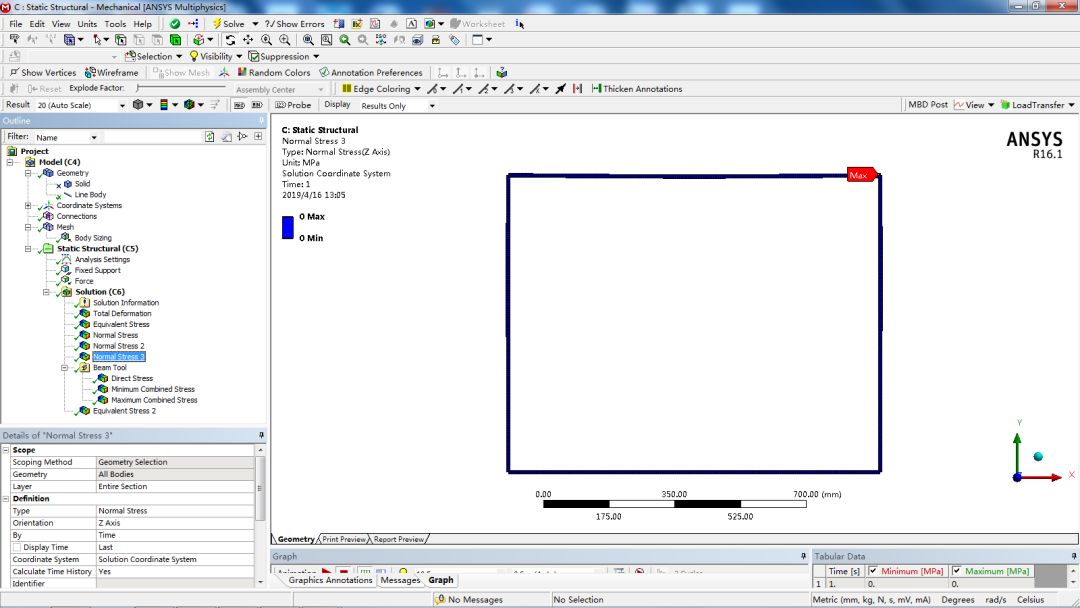
ANSYS 导出结果图主要分Workbench和Classic (APDL) 两种界面,支持 PNG、JPG、EPS 等多种格式,可通过菜单或命令流操作。
Workbench 界面导出
操作路径:在结果云图界面,点击 Home 选项卡下的 Images -> Image to File 。
参数设置:背景色:默认蓝底,建议在 Display 中去掉 Ruler、Triad,并将背景设为 White 以适合论文打印 。
分辨率:输出前拖动界面框调整纵横比,分辨率越高画质越好(如 4:1 分辨率)。
格式:支持 PNG、JPG、TIF、BMP 及矢量图 EPS,论文推荐 EPS 或高分辨率 PNG。
Classic (APDL) 界面导出
GUI 菜单法:路径:PlotCtrls -> Redirect Plots -> To JPEG/PNG Files。
设置:在弹窗中选择 Color 并勾选 Force white bg and black fg 获取白底高清图 。
命令流法:批量/高清:使用 /SHOW, PNG 配合 PNGR 设置质量,/GFILE 调整分辨率 。
背景设置:通过 /RGB, INDEX, 100, 100, 100, 0 等命令将背景改为白色 。
批处理:/SHOW 命令无需打开界面即可执行,适合 HPC 批量后处理 。
注意事项矢量图:若需无限放大不失真,Workbench 可导出 EPS,Classic 可导出 EMF 后导入 Visio 编辑 。
黑边框:使用 /IMAGE 命令时可能包含界面黑边框,建议先置顶图窗或使用 /SHOW。
武汉格发信息技术有限公司 | 许可分析,许可优化,许可管理,许可授权,软件授权





