




软件

产品


(《芯片设计中的EMX和EMIR仿真》视频课程已正式上线,同步更新在B站和网易云课堂)。
模拟IC设进阶
ttps://www.bilibili.com/cheese/play/ss678075723
射频IC设计实践—基于蓝牙BLE实例 https://www.bilibili.com/cheese/play/ss856046952
芯片设计中的EMX和EMIR仿真 https://www.bilibili.com/cheese/play/ss663817405
模拟射频IC设计实践课堂 https://study.163.com/provider/400000000264027/index.htm?share=2&shareId=400000000264027
EMIR仿真包括IR drop仿真和EM电迁移仿真,用于评估芯片版图中metal走线和过孔引起电压降IR drop和电流密度过大导致的电迁移可靠性问题,即metal走线是否能够流过电路工作需要的电流大小。
Cadence的Voltus-Fi-XL仿真引擎Spectre EMIR可以执行IR压降和EM电流分析,其通常采用dspf寄生参数文件来进行仿真分析,总的仿真流程如下图所示:
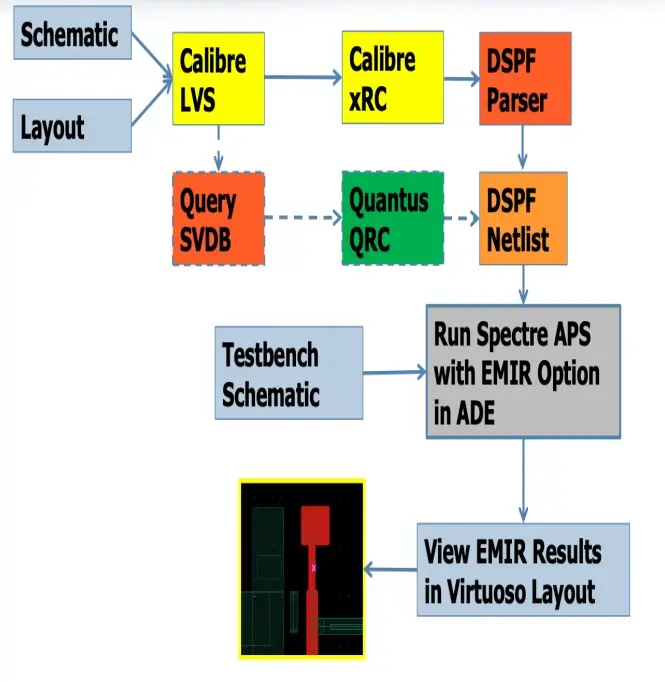
EMIR总的仿真流程如上图所示,运行EMIR仿真需要提取电路版图的寄生参数文件dspf文件,同时需要工厂提供的包含EM数据的qrcTechFile,或者包含EM数据的ict文件,同时还需要一个layer map文件用于映射dspf文件及ict文件中的layer名称和cadence layout中使用的layer名称。
通常EMIR仿真需要的版图寄生参数dspf文件是通过QRC软件提取出来的,这样能够保证文件格式满足Voltus-Fi-XL仿真的要求,通过calibre运行CCI lvs,然后再通过QRC软件提取寄生参数的流程请参考公司QRC寄生参数提取流程说明文档。
但是QRC软件的使用相对繁琐,而且有一些工厂的工艺并不提供QRC寄生参数提取文件,因此导致无法采用QRC软件提取寄生参数dspf文件,这时就需要通过calibre来提取dspf寄生参数文件,提取过程中需要做特殊设置,需要提取出寄生参数的坐标位置和宽度、长度等信息。calibre提取的dspf文件通常并不能直接用于EMIR仿真,因为它的格式和QRC提取的格式有些差异,直接使用可能会遇到的问题:
a. 使用Calibre 抽取的dspf 做EMIR 仿真,layer 层次识别错误.
b. 使用Calibre 抽取的dspf 做EMIR 仿真,可能会遇到EM 异常超出巨大,违例百分之几万到几十万.
造成这两个问题的原因是calibre提取的dspf中layer层次定义和QRC提取的layer名称可能不一样,calibre提取的dspf文件中长度单位和QRC不一样,calibre是使用米meter单位,而QRC使用微米micro meter单位。因此在使用calibre提取的dspf文件之前要对其先进行处理,主要是修改layer名称,保持和QRC一致,或者通过layer map文件正确映射。
Calibre提取dspf文件流程如下(需要使用calibre2018或更高版本):
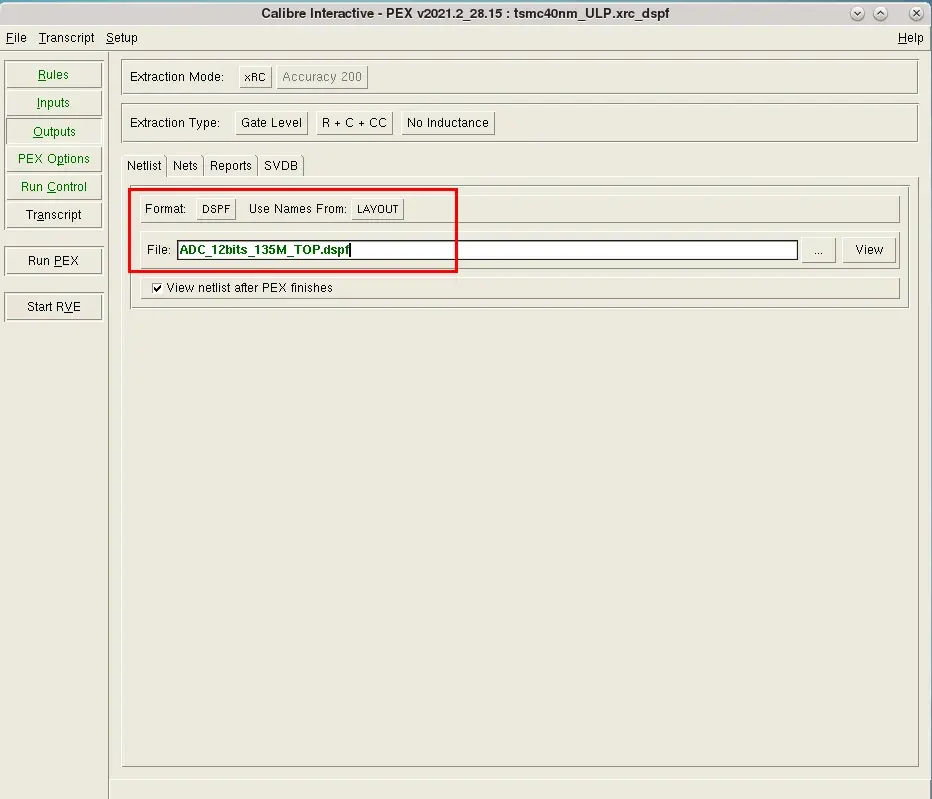
1. 修改output格式为DSPF格式,选择Use Names From LAYOUT;File中填写输出的dspf文件名。
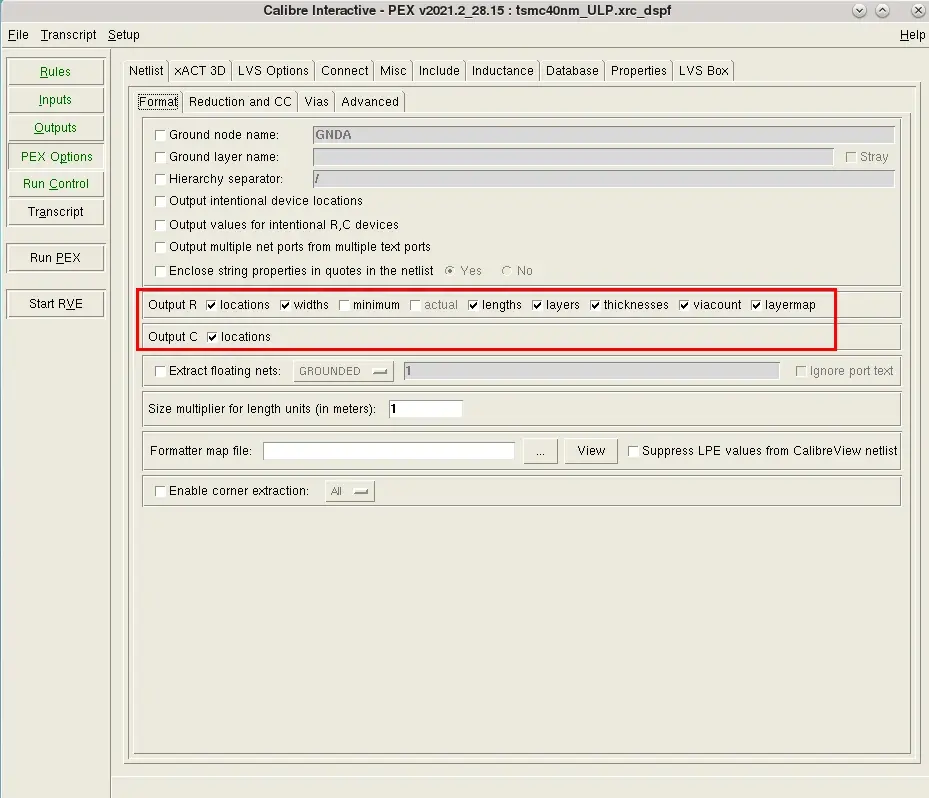
2. 在PEX Options 选项中,Netlist 标签下的Format标签中,选择output R和output C的所有选项框,如下图所示。
3. 运行calibre pex提取出DSPF文件,提取出的文件内容如下图所示:特别注意LAYER_MAP字段的内容,calibre提取出的dspf文件可能会和QRC提取的文件layer定义不同,如有不同,则需要修改layer map文件来建立与cadence中layout层次正确的映射关系。
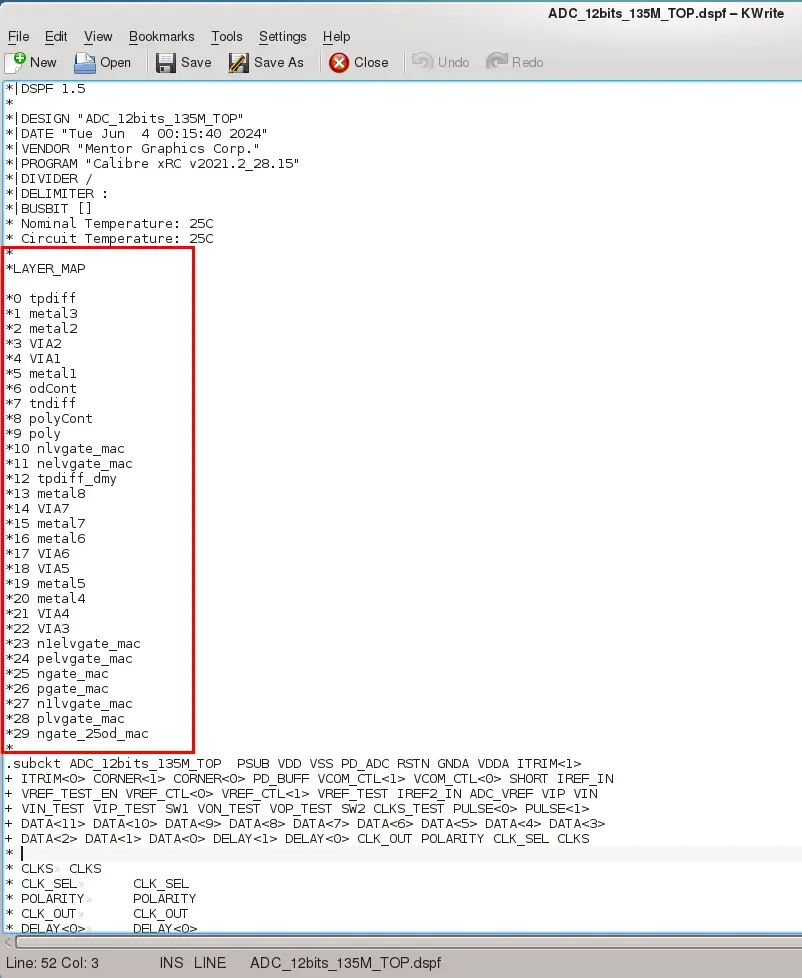
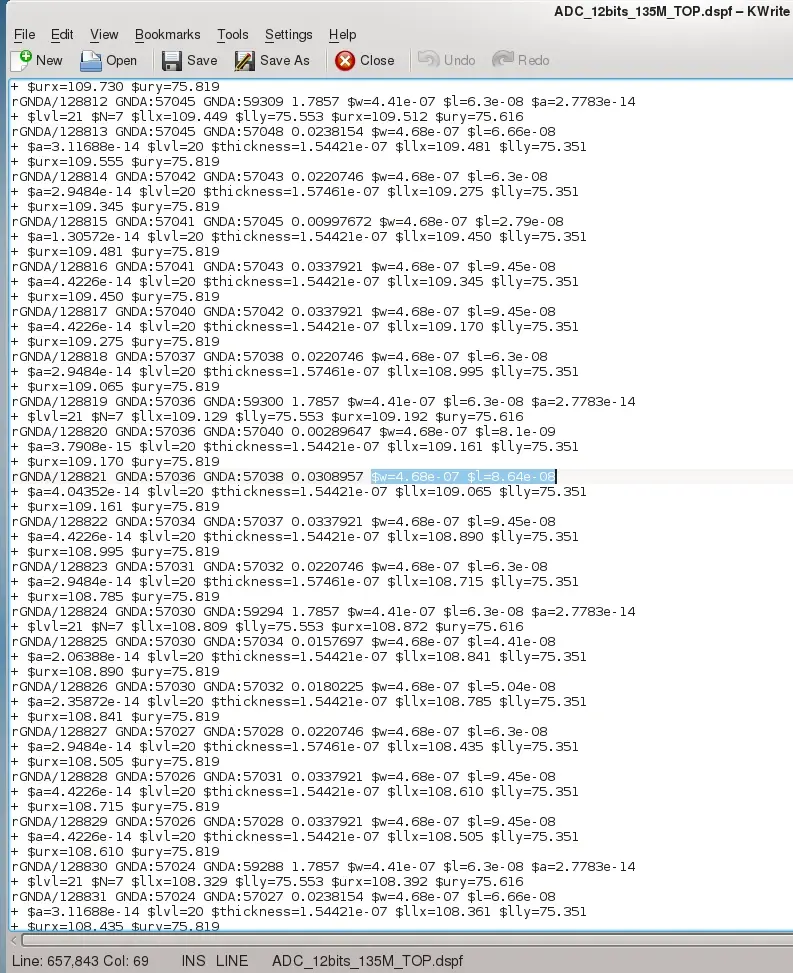
4. Calibre提取出来的dspf文件在长度单位上也存在不同,采用米meter为单位,如下图所示:这需要在完成EMIR仿真以后查看结果时,修改w和l的单位,才能显示正确的结果。
EMIR仿真需要工厂提供的包含EM数据的qrcTechFile,这个文件需要咨询代工厂提供对应metal选项的文件。如果没有包含EM信息的qrcTechFile,则需要采用包含EM信息的ict文件来运行EMIR仿真,如果工厂都无法提供,则需要自己根据DRC规则中metal的current density要求来撰写EM ict文件,使用和下面2.3节内容相同的EM ict文件即可。
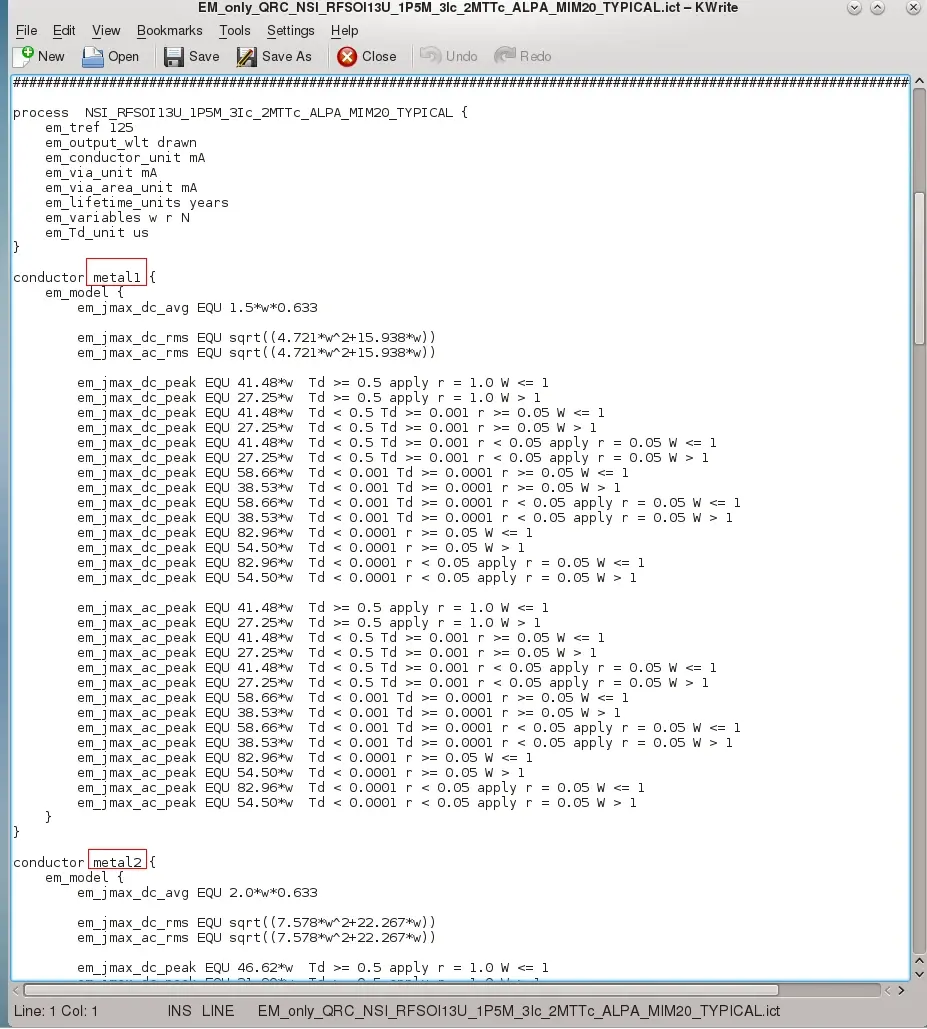
EM ict文件是指包含EM信息的ict文件,其具体内容示例如下:文件内包含特定温度下(通常为110度或者125度)各个metal层和过孔的平均电流或者rms电流等的极限指标。工厂提供的ict文件可能编写的非常复杂,包括不同metal宽度、长度、阻值大小条件下的电流极限值。
如果工厂无法提供EM ict文件,则需要自己根据DRC规则中metal的current density要求来自己撰写EM ict文件,撰写时可以参考上述示例文件。
特别需要注意的是:ict文件中的layer层次和过孔定义的名称要和dspf文件中完全保持一致。
Layer map文件用于映射dspf文件及ict文件中的layer名称和cadence layout中使用的layer名称。只有正确映射了名称才能完成EMIR仿真和查看正确的仿真结果。
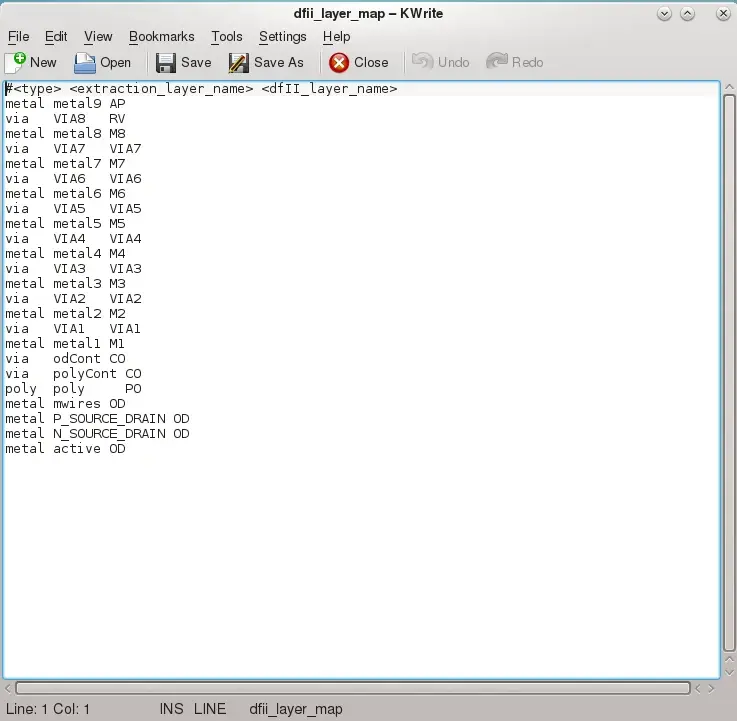
Layer map文件的示例文件内容如下图所示:最左侧一列标识layer层是metal还是via,中间一列是dspf文件和ict文件中使用的layer名称,最右侧一列是cadence layout中使用的layer名称,需要注意的是:dspf或者ict中的多个不同layer层有可能映射为layout中相同的layer层次,例如下图中的odCont、polyCont都映射成为了layout中的CO层。
打开仿真原理图schematic,打开ADE仿真器界面,设置好dc或者tran仿真的参数。
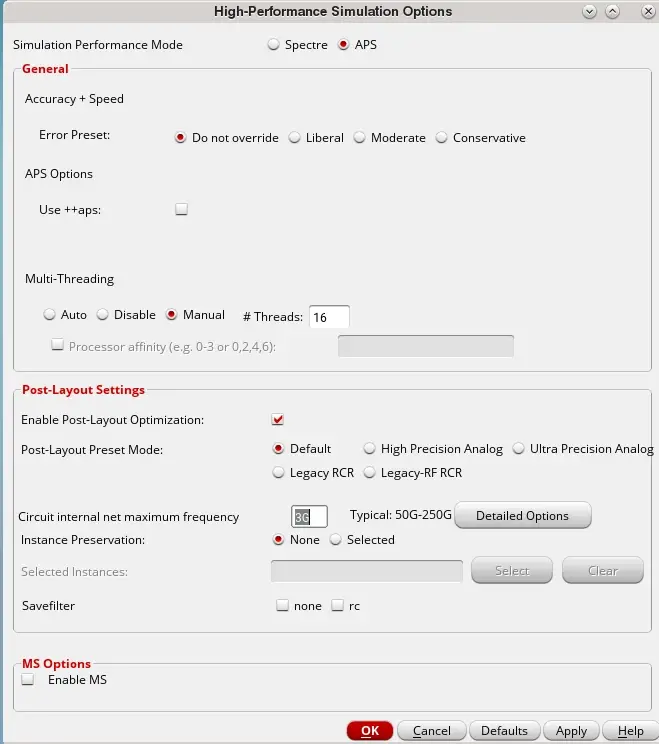
1. 选择setup--high performance simulation设置如下:也可以采用Spectre X 仿真器进行仿真。
2. 选择setup--Simulation Files,配置dspf寄生参数文件,如下图所示:
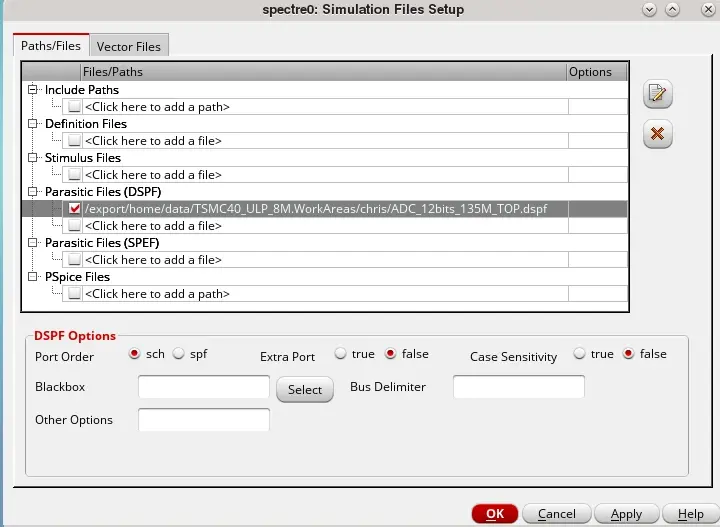
3. 选择setup--EM/IR Analysis...,打开EMIR仿真配置界面,如下图所示:在Analysis标签下选择Dynamic仿真模式进行tran的动态仿真,也可以选择Static进行DC的静态仿真分析。
Net selection选择需要验证的顶层cell,后面加*号表示分析全部网络参数,也可以只选择电源或者地信号,或者特定的信号线进行分析。选择完成以后点Add/Modify添加。
按需要勾选IR drop analysis和EM current analysis的选项,例如avg,rms,acpeak等。
选择完成以后点击下图红色框中的Add/Modify按钮,把配置写入config文件中。
EM rule check setup框中需要填写qrcTechFile文件、Layer map文件的路径,如果没有qrcTechFile,则需要填写EM only ict File文件的路径,同时EM Tech File栏也填写相同的EM only ict File文件路径。
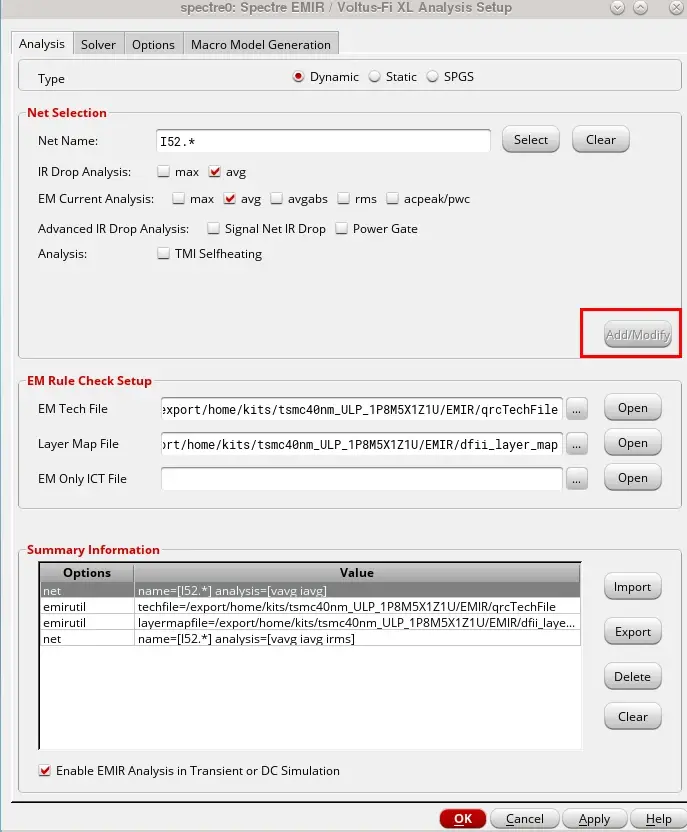
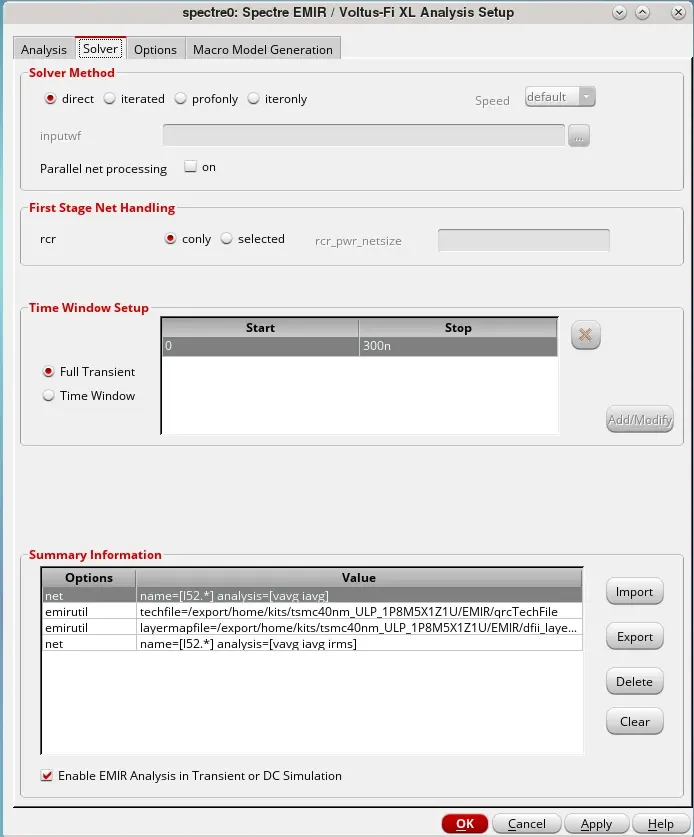
4. 在Solver标签下选择direct仿真模式,设置运行tran仿真进行EMIR分析的时间段(Time Windows),如下图所示:
5. 在Option选项中,如下图配置。在该选项框中可以进行DSPF文件的格式校验,点击下图红色框中的run,将进行之前simulation file步骤填入的dspf文件检查,检测完成以后会弹出检查log文件和生成多个检测结果文件,log文件如下面图片所示。主要查看一下report文件(名称后缀为.spfrpt),里面包含存在的error信息,如下面的图片所示:确认这些error是否会影响EMIR仿真结果,如果没有影响,则可以忽略。
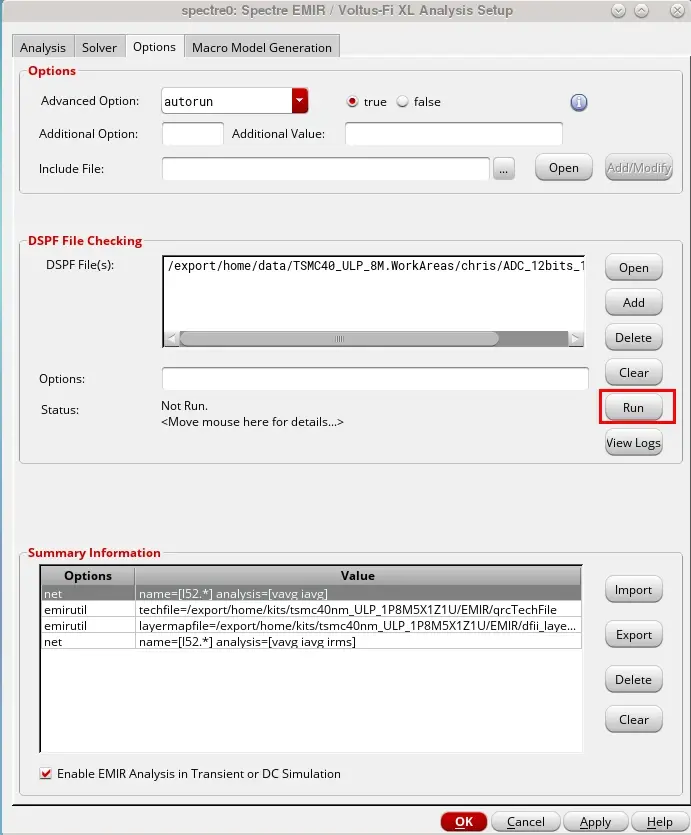
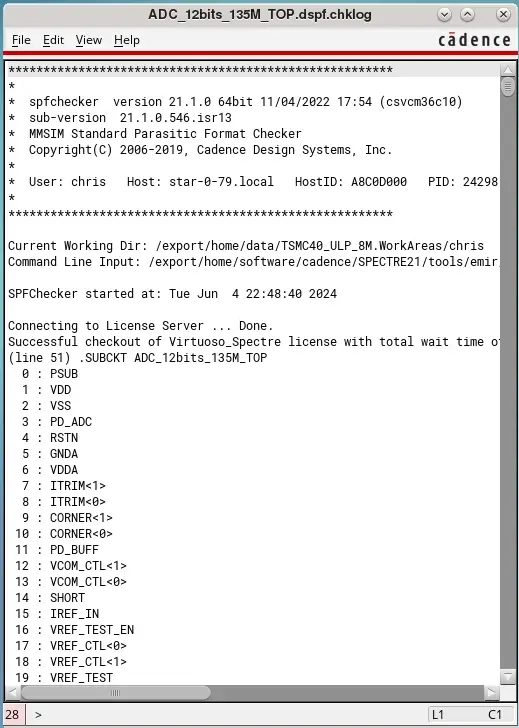
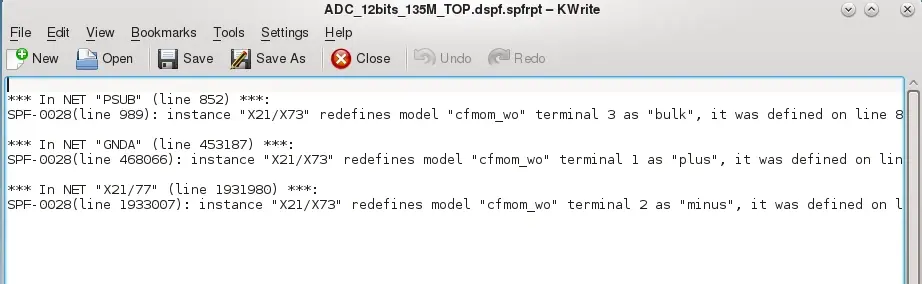
6. 完成所有EMIR仿真配置以后,点击下方的OK按钮,保存设置。
配置完成EMIR仿真设置以后,ADE直接运行tran仿真或者dc仿真即可自动同步进行EMIR仿真分析。仿真完成以后即可开始查看仿真结果。
选择ADE的Results--EM/IR Data--Layout analysis...打开结果查看器,如下图所示,在弹出的对话框中选择仿真电路的layout view。
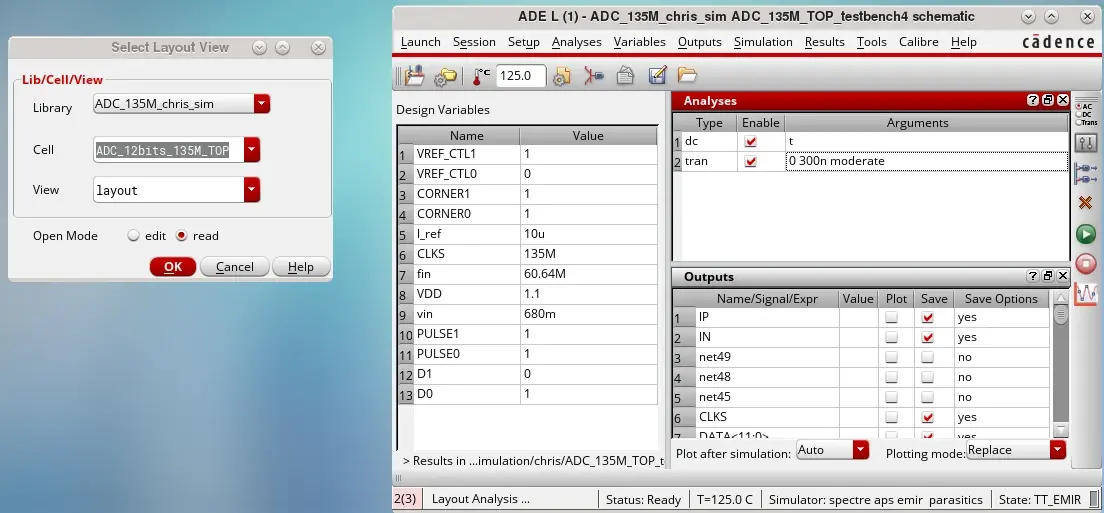
点击OK以后将打开如下两个窗口:EMIR log窗口和IR/EM Results窗口。
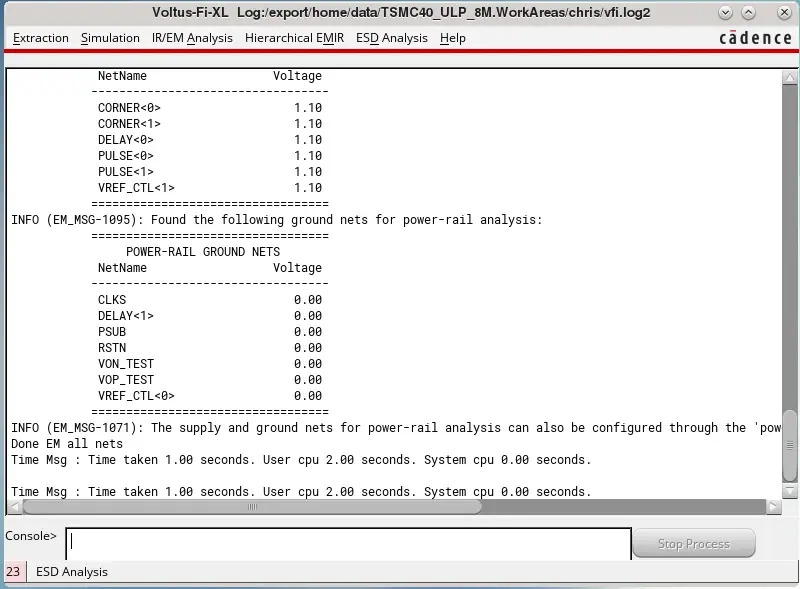
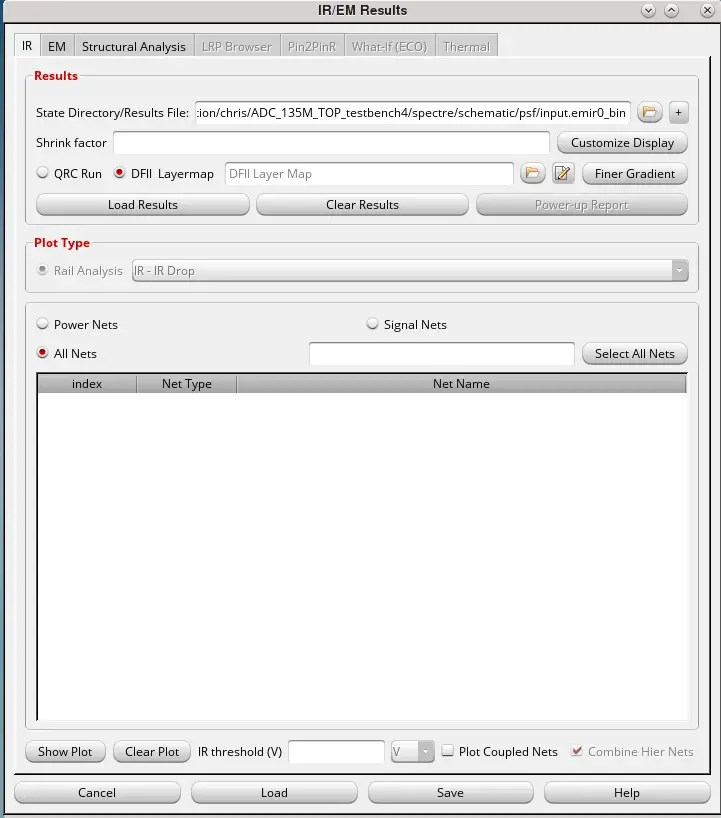
在打开的IR/EM Results窗口中选择IR标签,即是进行IR Drop分析,点击Load Results按钮打开分析结果,然后选择下方的net后,点击Show Plot在版图中查看IR drop结果。
选择EM选项标签进行EM结果分析,如下图所示,在进行EM分析之前需要设置正确的w、l长度单位设置,这是由于dspf文件中长度单位为米造成的影响。
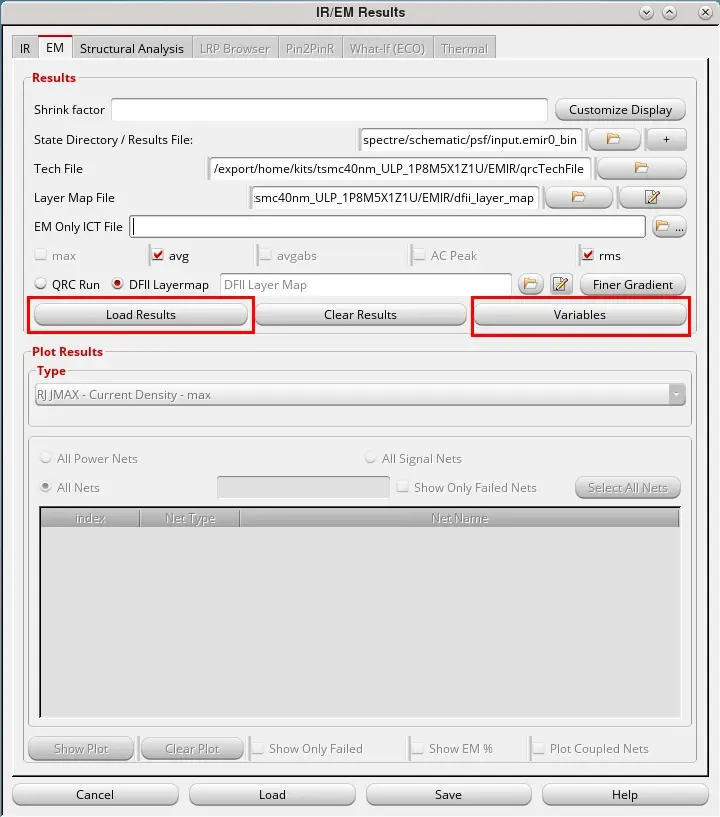
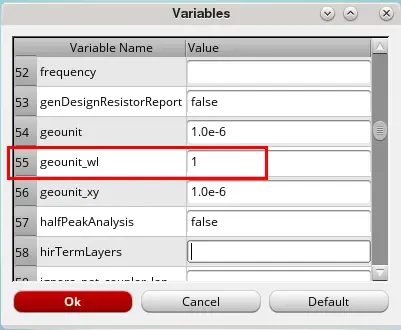
点击上图中红色框的Variables按钮,打开系统变量配置窗口,如下图所示:往下拉到geounit_wl选项中,将后面的数字由1.0e-6修改为1,即把单位由um修改为m。
设置好正确的单位变量以后,即可点击Load Results按钮加载EM仿真结果数据。仿真数据加载完成以后如下图所示:系统自动加载全部net仿真结果信息,选择下图红色框中的Show only Failed Nets查看失效的网络。
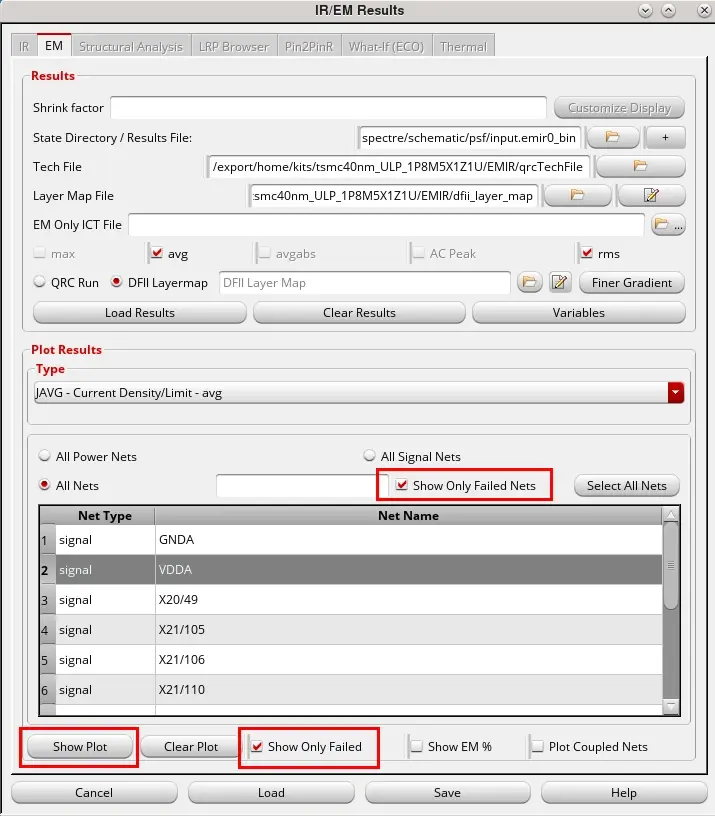
选择列出nets中的其中一项,例如VDDA,然后勾选下面的Show Only Failed选项,然后点击Show Plot按钮,系统将自动打开layout版图,同时显示染色结果。
最大化IR/EM Results窗口以后如下图所示,在右侧显示出失效的比例系数,layer层次等信息。勾选下图红色框中的Violation Browser可以在layout版图中查看违例网络的详细信息。
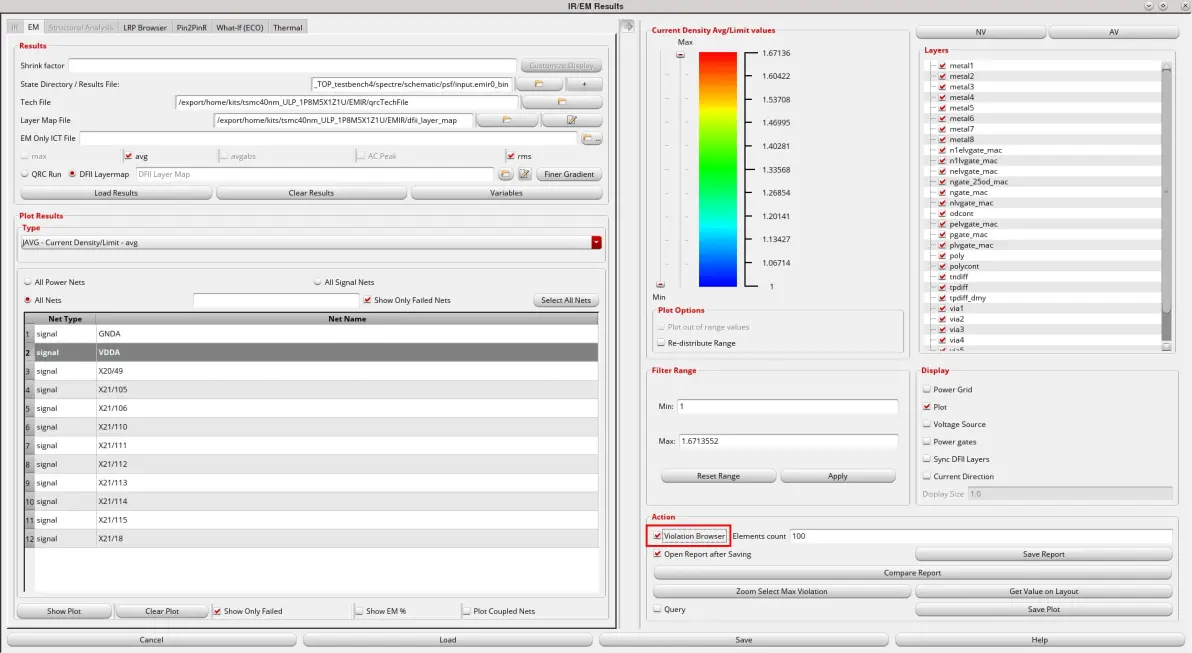
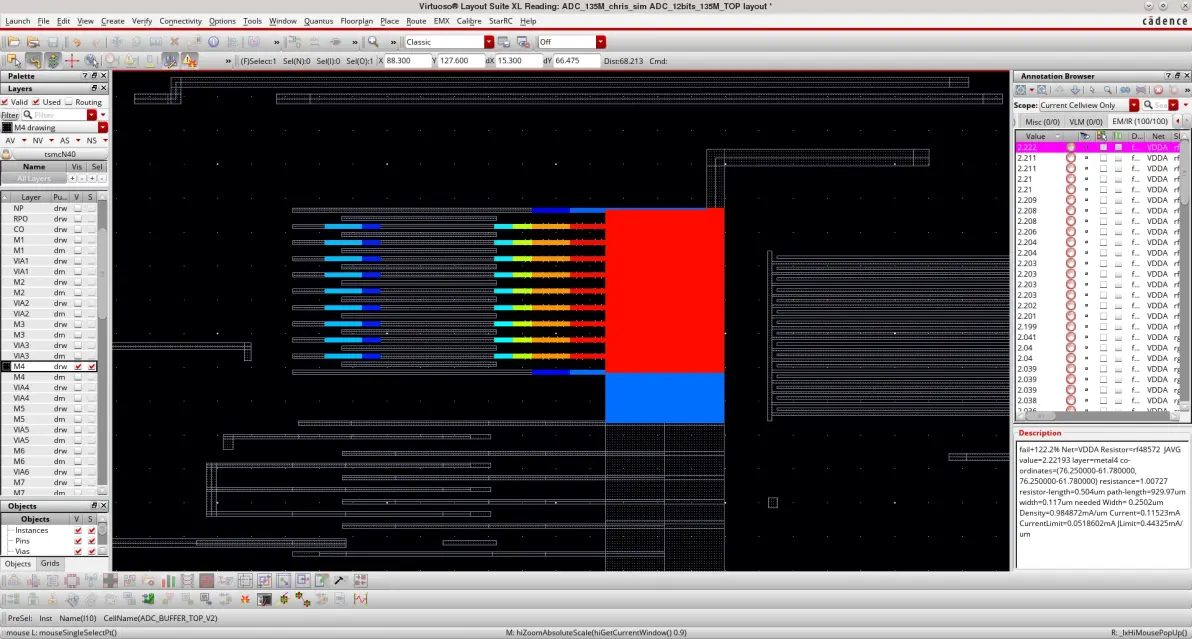
版图显示结果如下图所示:失效的网络会以不同颜色标识违例的比例系数,同时在右侧能够看到详细的坐标,metal层,线宽,过孔数量等等信息。根据这些信息进行版图layout的修改。
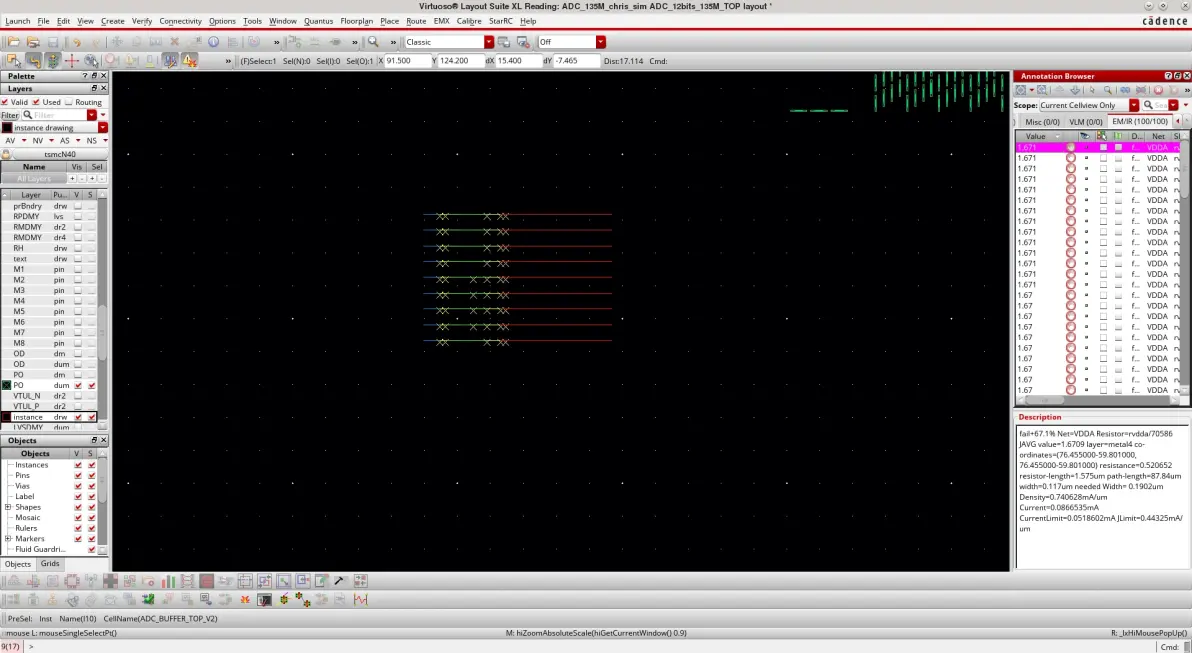
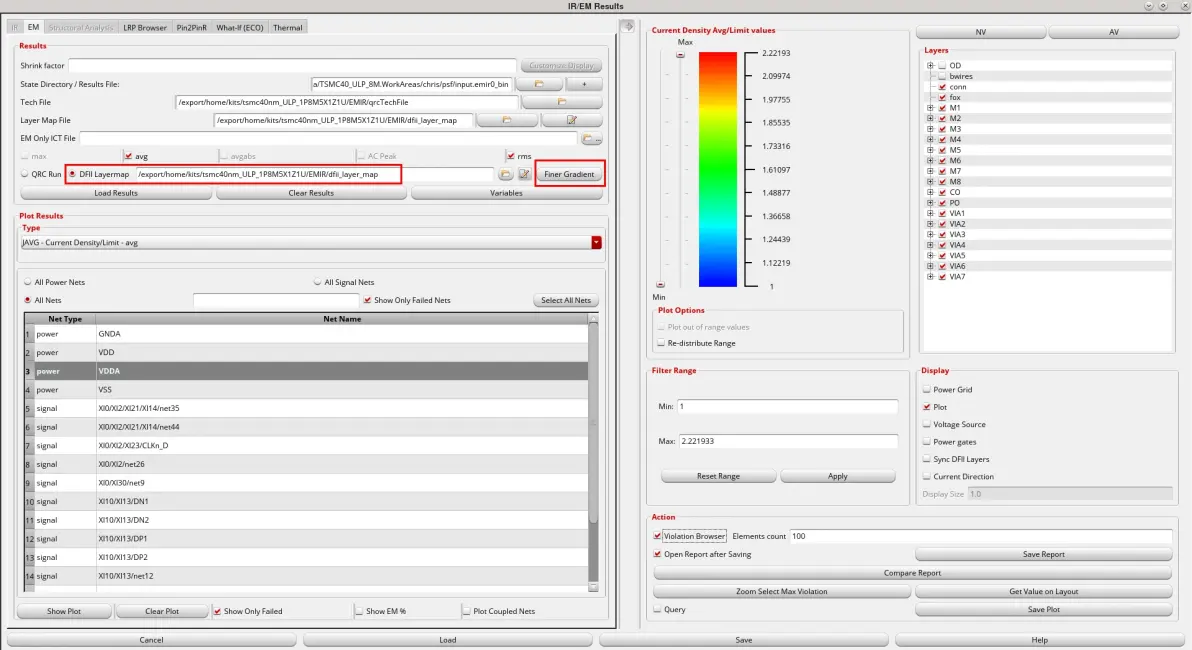
上面的显示结果只是一条细线,如果需要将完整的metal电流密度染色结果显示在整个metal走线上的话,需要做如下图设置:
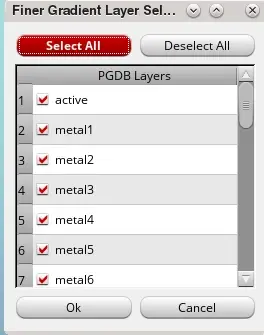
在DFII Layer map中填写Layer map文件路径,填写完成以后点击右侧的Finer Gradient按钮,选择所有层,如下面图片所示。
如之前的步骤类似的操作,选择net以后点击Show Plot按钮,将显示特定net的电流密度染色图,如下图所示:
免责声明:本文系网络转载或改编,未找到原创作者,版权归原作者所有。如涉及版权,请联系删
 技术文档
技术文档
 推荐好文
推荐好文






 155-2731-8020




