




软件

产品


概述:思维导图是一种简单而强大的图表,它能够以可视化笔记的方式组织记录概念与想法。在本教程中,你将学习到如何在Visual Paradigm中勾画一张思维导图。此外,我们还将介绍方便更快更容易绘制思维导图的快捷键。
1. 使用Visual Paradigm创建一个新的项目。在工具栏中选择Project > New。
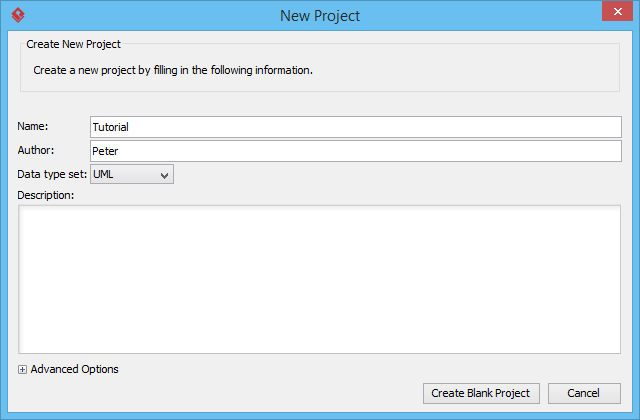
2. 在New Project 窗口,输入Tutorial作为项目名字。点击Create Blank Project按钮。
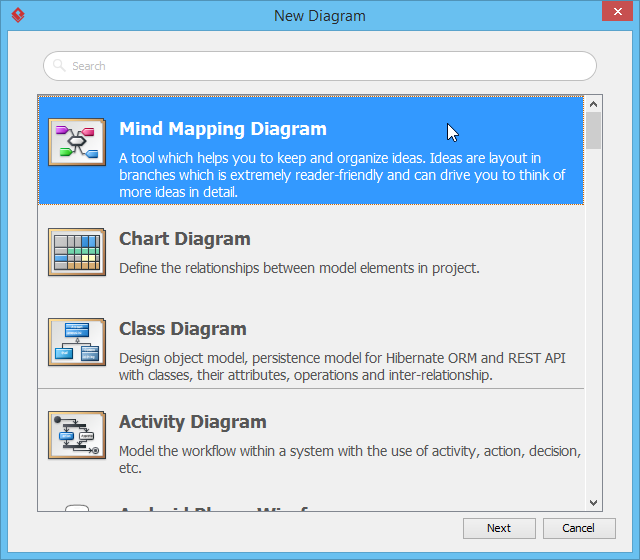
3. 在工具栏中选择Diagram > New。
4. 选择Mind Mapping Diagram,然后点击Next。
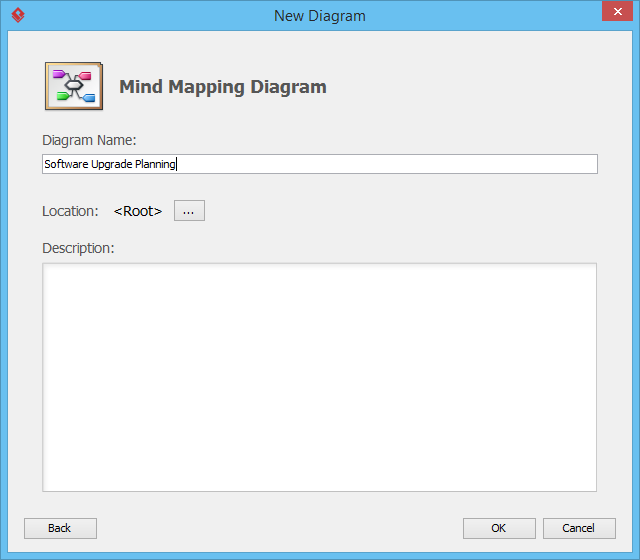
5. 输入Software Upgrade Planning作为图表名称,并点击OK确认。这将创建一个包含关键节点的思维导图。假定你想要记录软件更新的时间。让我们围绕这个想法节点创建分支。
6. 将鼠标指针移动到中心想法节点。
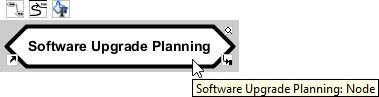
7. 按住资源图标Branch -> Node,然后进行拖放。
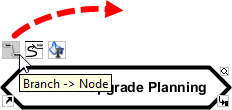
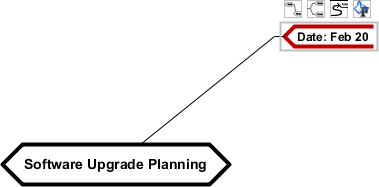
8. 放开鼠标按钮,然后输入Date: Feb 20来作为节点内容。
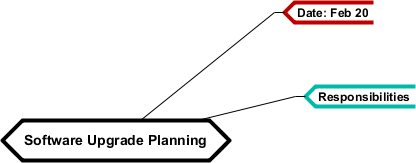
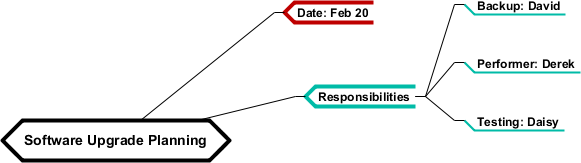
9. 假定你想记录整个团队的职责。那么首先从中心想法节点创建一个名为Responsibilities的节点。
10. 我们在Responsibilities节点下创建子节点。这里我们创建了三个节点:Backup: David、 Performer: Derek和Testing: Daisy。
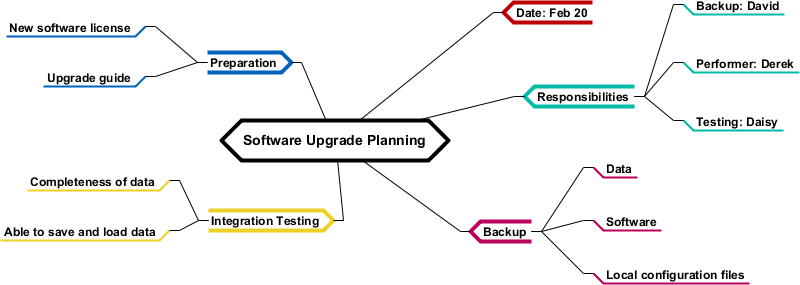
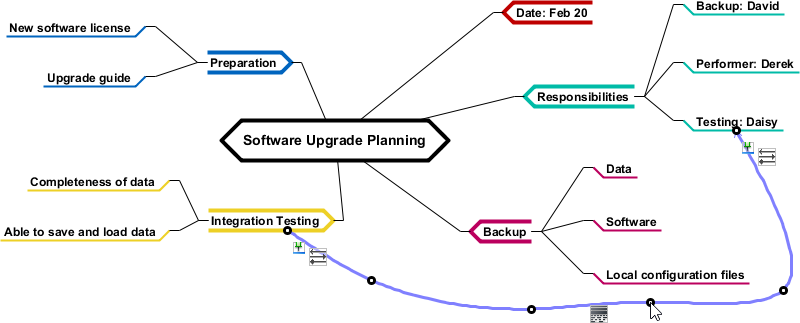
11. 使用相同的方法完成思维导图的创建。最后如下图所示:
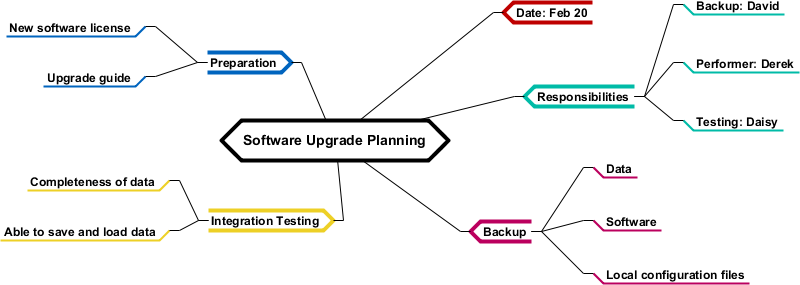
节点通过连接器进行彼此相连。我们试着把Integration Testing和 Testing: Daisy进行连接。
1.将鼠标指针移动到节点Integration Testing。
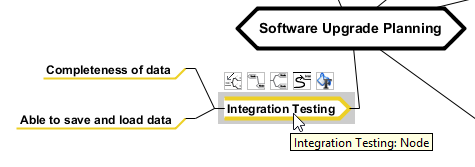
2. 按住资源 To Link -> Node,并将其拖放到Testing: Daisy。
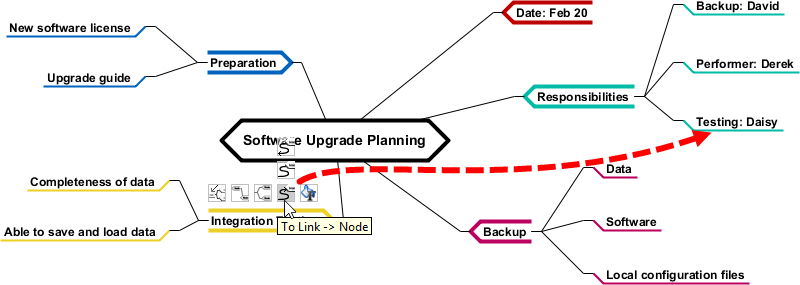
3. 放开鼠标按钮,调整曲线,使图表看起来更整洁。
Visual Paradigm提供了一组内置的图标图片,用于更生动对思维节点进行表达。让我们来试着使用它。
1. 将鼠标指针移动到节点Responsibilities上。
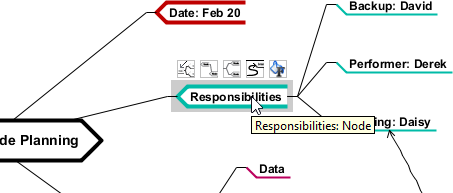
2. 点击资源图标Format,然后在弹出菜单中选择Icons...
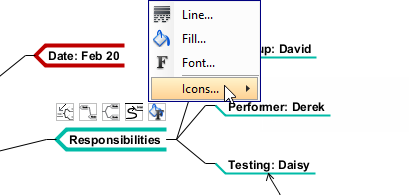
3. 在Select Icons窗口选择Businessman,点击>,然后点击OK。
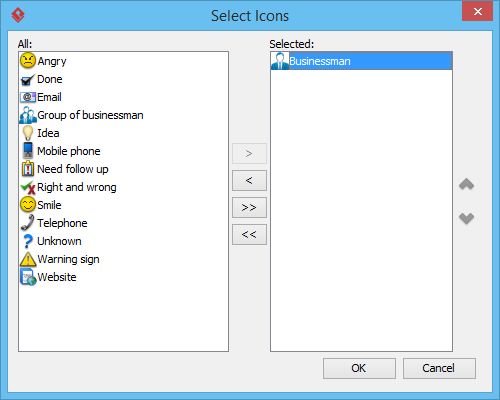
图标便添加到思维导图节点上了。
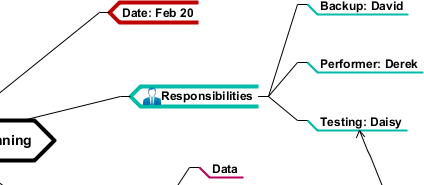
以下是整理的一些创建思维导图的常用快捷键。
| 快捷键 | 说明 |
|---|---|
| Insert | 创建一个子节点 |
| Shift-Insert | 创建一个父节点 |
| 回车 | 在所选节点下方创建一个兄弟节点 |
| Shift-回车 | 在所选节点上方创建一个兄弟节点 |
最新的
本文翻译自visual-paradigm.com
免责声明:本文系网络转载或改编,未找到原创作者,版权归原作者所有。如涉及版权,请联系删
 技术文档
技术文档
 推荐好文
推荐好文






 155-2731-8020




