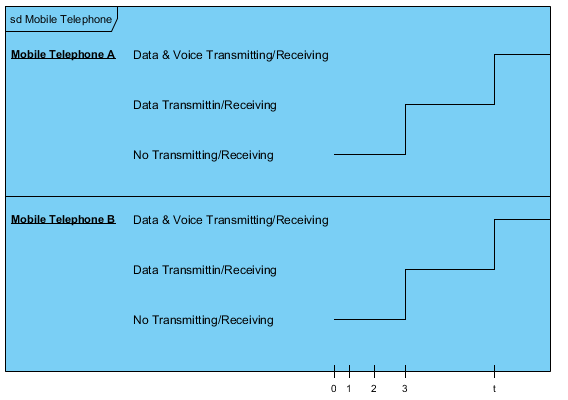
UML时序图侧重于消息从一个对象发送到另一个对象的特定时间以及对象改变其状态的特定时间。 在处理实时 系统 时,时序图很常见。
开发时序图的步骤
以下步骤 概述 了创建UML时序图所需的主要步骤。
- 在同一时序图中堆叠不同对象的几条生命线。
- 将一条生命线与多个可能的状态垂直放在另一条生命线上,并将时间间隔(以秒为单位)水平放置。
- 每个对象都有一组可能的状态。 州将随着时间线指示的时间而改变。
- 可以使用简单的箭头描绘从一个对象发送到另一个对象的消息的模型。
- 提醒每个箭头的开始和结束点指示每条消息的发送时间和接收时间。
时序图

开发时序图
- 单击工具栏中的Diagram> New。
- 在New Diagram窗口中,选择Timing Diagram,然后单击Next。 您可以使用搜索栏查找图表。
- 命名图表,然后单击“确定”。 我们将在本教程中将图表命名为Select Timing Diagram。
- 然后,您将看到一个空图
- 选择Timing Frame,然后单击或拖动图表以创建计时帧。
- 双击计时框上的单词Frame重命名框架。
- 右键单击框架并选择添加生命线以创建生命线。
- 双击生命线并将生命线重命名为Inspector。 右键单击“检查器”,然后选择“添加状态/条件”以创建新的状态或条件。
- 双击状态/条件并重命名状态或条件。 在本教程中,我们将此状态重命名为Idle。
- 重复步骤7到9以创建更多生命线和状态或条件。
- 在添加生命线和状态后,您应该看到这样的图表:
- 右键单击时间范围内的任何空白区域,然后单击“添加时间单位”。 然后我们将看到一条很小的垂直线(时间单位)出现在框架的底部。
- 双击时间单位以添加标题。
- 重复步骤12和13以获得更多时间单位。 除最左边的时间单位外,您可以拖动和重新定位所有时间单位。 当您添加更多时间单位时,您可以看到每条生命线上都会出现一条线。
- 当您将光标移动到步骤13中提到的线附近时,您将看到线由点和上面的蓝线分隔。
- 您可以通过单击拖动分隔线将单个段移动到不同的状态/条件... 或者通过单击拖动蓝线来移动相同舞台/条件上的连接线。
- 移动线后你可以得到这样的东西:
- 右键单击时间范围内的任何空白区域,然后单击“编辑框架”。
- 在“编辑框架”窗口中,单击“时间信息”>“添加”。
- 在“添加时间消息”窗口中,为时间消息命名,并设置所需的开始/结束生命线和时间。
- 重复步骤19和20以获取更多时间消息
- 右键单击Safety Inspector生命线,然后选择编辑生命线。
- 在“编辑生命线”窗口中,选择“持续时间约束”>“添加”。
- 在“添加持续时间约束”中,选择“开始/结束时间”并设置约束的持续时间,然后单击“确定”。
- 重复步骤23和24以获得更长的持续时间约束。
- 添加持续时间约束后,单击“编辑生命线”窗口上的“确定”。
- 在完成图表时,您应该得到类似的东西:
免责声明:本文系网络转载或改编,未找到原创作者,版权归原作者所有。如涉及版权,请联系删