




软件

产品


使用sdkmanager刷机时可能会遇到sdkmanager启动失败的情况,界面出现一个“OPT”错误,显示“No SDKs are available for your account”本人就重新再官网下载了一个最新的sdkmanager后就解决问题了,一般是由于你的sdkmanager版本太老导致的,重新安装下就解决问题了。
usb连接你的宿主机后,在终端输入“lsusb”查看NX板子的模式,如果是正常模式下则nvidia crop前面是7020数值,进入恢复模式后nvidia crop前面是“7e19”。
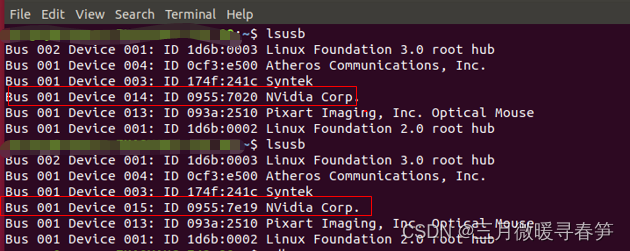
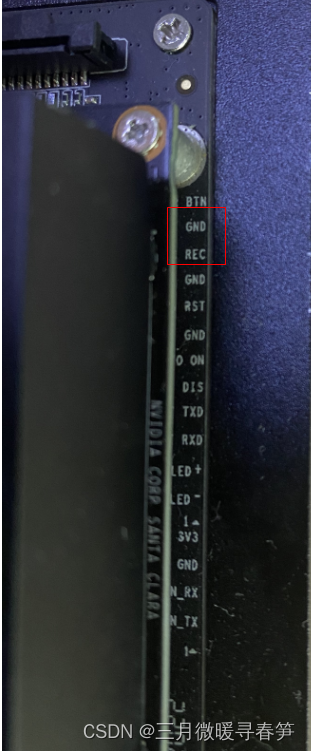
进入恢复模式的方法:将NX版子第二第三个引脚使用短接线连接,然后再上电。
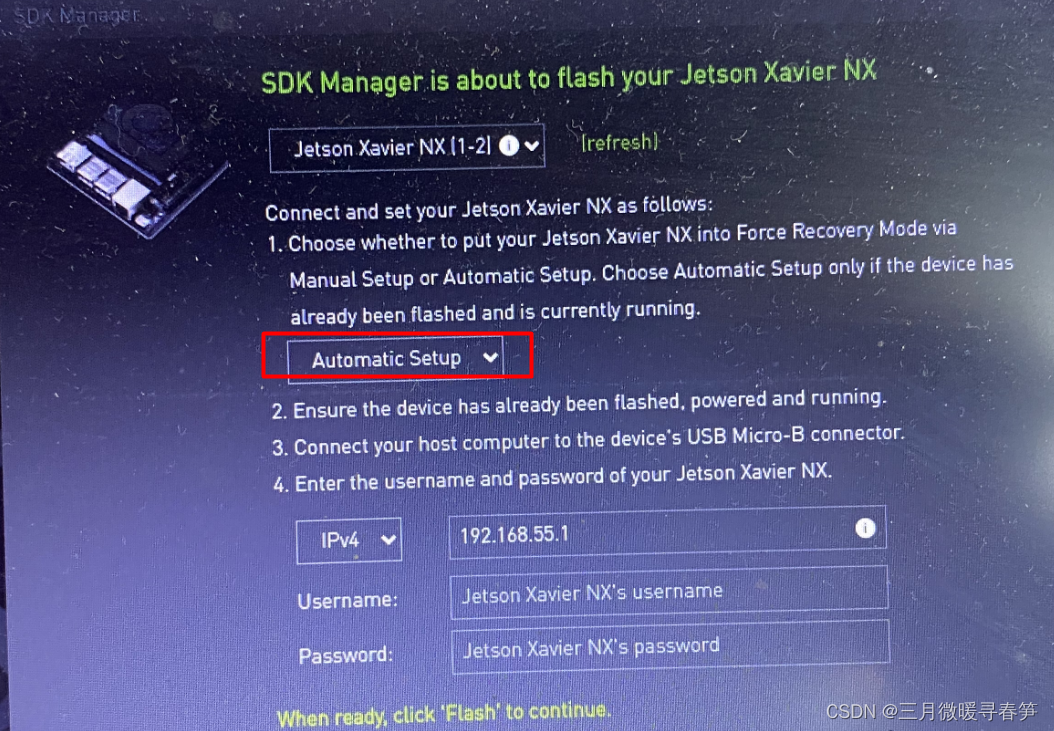
烧录过程中,这一步如果报错,建议把automatic setup改成manual setup再试。下图中的IP不需要修改,是静态ip,密码是jetson设备的用户名和密码,如果只烧写SDK,则需要事先记录用户名和密码;如果要烧录系统则需在烧录SDK前把用户名和密码设置完。
使用sdkmanager刷机结束后,进入到你之前设置的下载系统与sdk的目录下,有个Linux_for_Tegra文件夹,在该目录下执行命令生成镜像,首先使jetson设备进入恢复模式,然后在目录下执行以下命令:
sudo ./flash.sh -r -k APP -G backup.img jetson-xavier-nx-devkit-emmc mmcblk0p1该命令表示将nx板子上系统及SDK生成一个名为backup.img的在emmc上运行的系统镜像;
这里要特别注意“jetson-xavier-nx-devkit-emmc”的名称,TX2上制作镜像时使用的是“jetson-tx2”,表示的是你的平台名称,这是有固定名称的,并不是随意写的。如果你输入的是"jetson-nx",就会报“error: invalid target board - jetson-nx'。
sudo ./flash.sh [options] <target_board> <rootdev>当镜像生成后,将生成的backup.img及backup.img.raw拷贝到目录下的bootloader文件夹内,如果速度慢可以直接剪切过去:
mv backup.img ./bootloader/system.imgmv backup.img.raw ./bootloader/system.img.raw注意:backup.img拷贝到./bootloader/目录下后必须命名为固定名称system.img,否则烧写会报错,flash.sh脚本只认system.img文件。
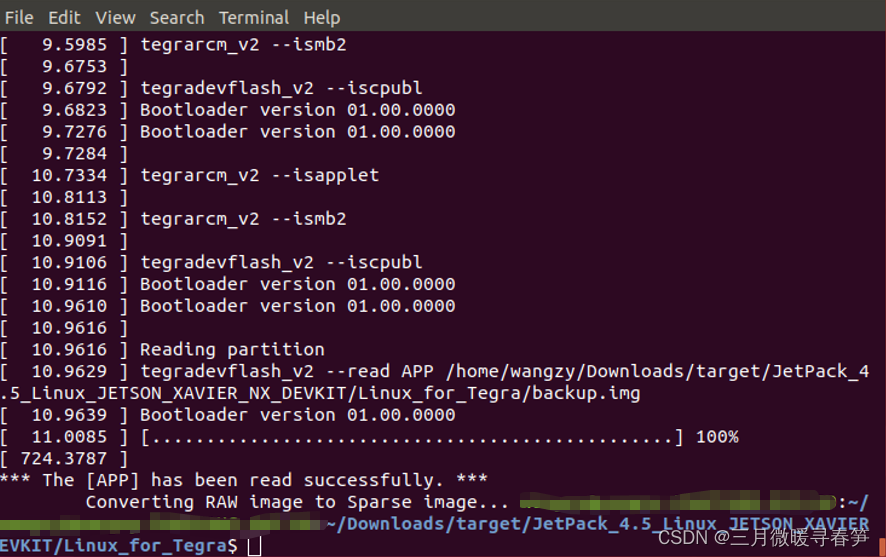
如上图所示,表示镜像制作完成。
如果出现下图所示的报错,说明你的<target_board>选项填错了。

将待刷写系统镜像的NX板子进入恢复模式,在宿主机上进入到flash.sh文件所在的目录,使用以下命令进行系统镜像刷写:
sudo ./flash.sh –r jetson-xavier-nx-devkit-emmc mmcblk0p1由于NX的emmc只有16G,在装完sdk后基本没有多余的空间安装其他的工具了,很多NX板子都会外接ssd,如果你制作的镜像配置了自动挂载ssd,镜像烧写后很可能没有配置成功,这时候系统就会进不去,出现“you are in emergency mode.after logging…”错误,如下:
You are in emergency mode.After logging in, type "journalctl -xb" to view system
logs, "systemctl reboot" to reboot, "systemctl default" or ctrl+D to try again
to boot into default mode".
这是硬盘挂载出错导致的,因为你之前的镜像中设置了自动挂载ssd硬盘,烧写到另一个NX板子时硬盘没有自动挂载成功,所有建议不要设置自动挂载,在烧写完镜像后再进行设置。
解决方案:把自动挂载去掉,打开/etc/fstab文件,把自动挂载的内容去掉,然后重新reboot即可。
nx开发板后面有个M.2接口,可外接ssd,插好后使用命令挂载:
sudo mount /dev/nvme0n1p1 /mnt #挂载到mnt目录下
df -hl #挂载后即可查看是否挂载成功
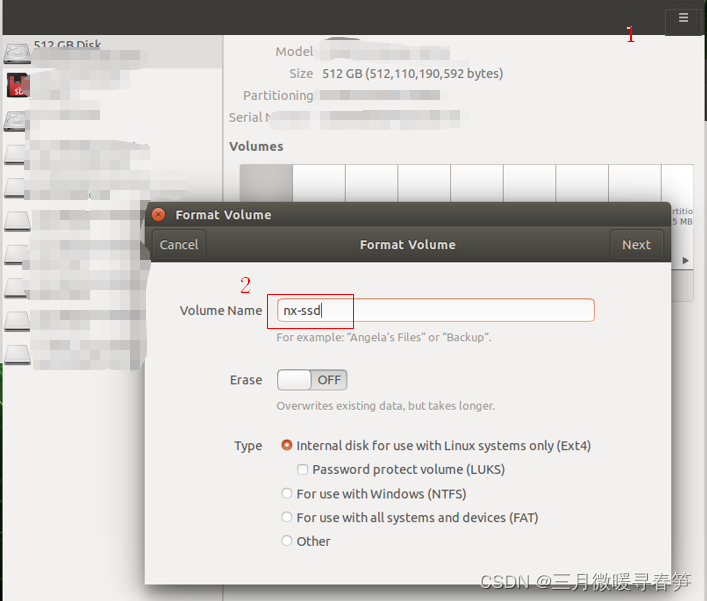
挂载成功后,硬盘格式化为ext4格式后即可看到你的存储空间扩大了。
免责声明:本文系网络转载或改编,未找到原创作者,版权归原作者所有。如涉及版权,请联系删
 技术文档
技术文档
 推荐好文
推荐好文






 155-2731-8020




