




软件

产品


NX 12.0 里基准平面显示尺寸不是单独调每条面的,而是通过"基准显示大小(Datum Display Size)"全局控制,位置在【首选项 → 基准/点 → 基准平面大小】,也可存进模板,一劳永逸。
我2026年带新人还在用 NX 12 模具档,下面是我实际调的流程,不是帮助文档复读。
菜单栏依次点:
首选项(Preferences) → 基准/点(Datum/Point) → 基准(Basis)
你会看到三个关键项:
⚠ 这改的是当前角色的用户默认,新零件跟着走。若模板(.prt) 里已写死旧值,需同步改模板再另存。
关所有部件 → 文件 → 实用工具 → 编辑模板部件 → 建模 (Model)
进模板后按上面首选项设好大小 → 保存模板。
以后 文件 → 新建 出来的零件,基准面就是你定的尺寸,不用每台工作站挨个设。
我们公司模板(2026年沿用)基准平面固定 100 mm、轴长 150 mm,新人打开就不懵。
选中某条基准平面 → 右键 → 属性(Properties) → 显示(Display)
部分 NX 12 补丁版本允许覆盖"使用全局基准大小",手工输长度。
但注意——这绑定在该特征上,拷到别档如模板没开覆盖会 revert 回全局。
我一般只在临时演示时用,正式档全靠全局+模板控制。
别把基准平面调到满屏大,也别缩成芝麻点。
定一个公司标准值,写进 .prt 模板 + 角色 (.mtx) 分发,能省大量"基准在哪?"的提问。
后面整理一份 NX 12 常用模板初始化清单(含层、颜色、基准大小、草图网格),要的话说声,直接发你导入用。
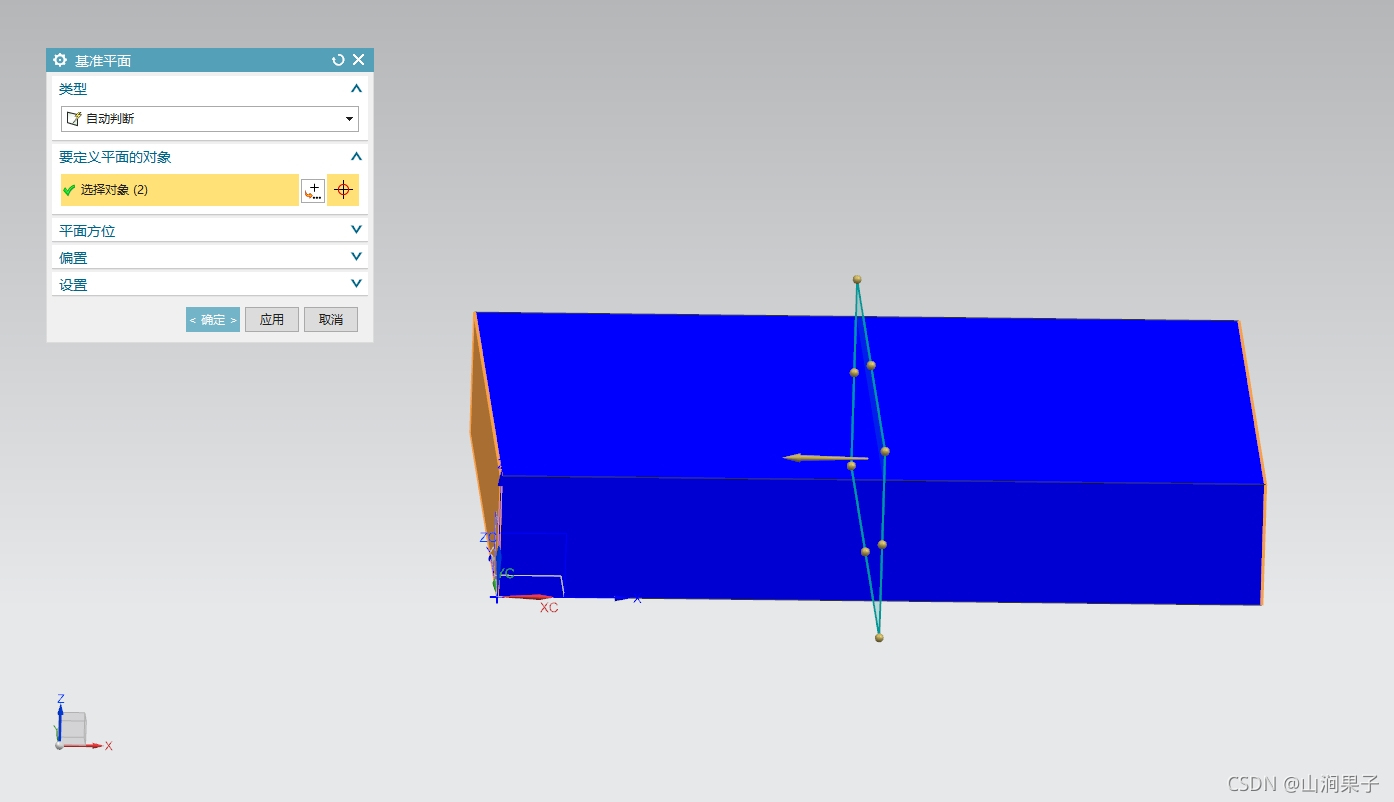
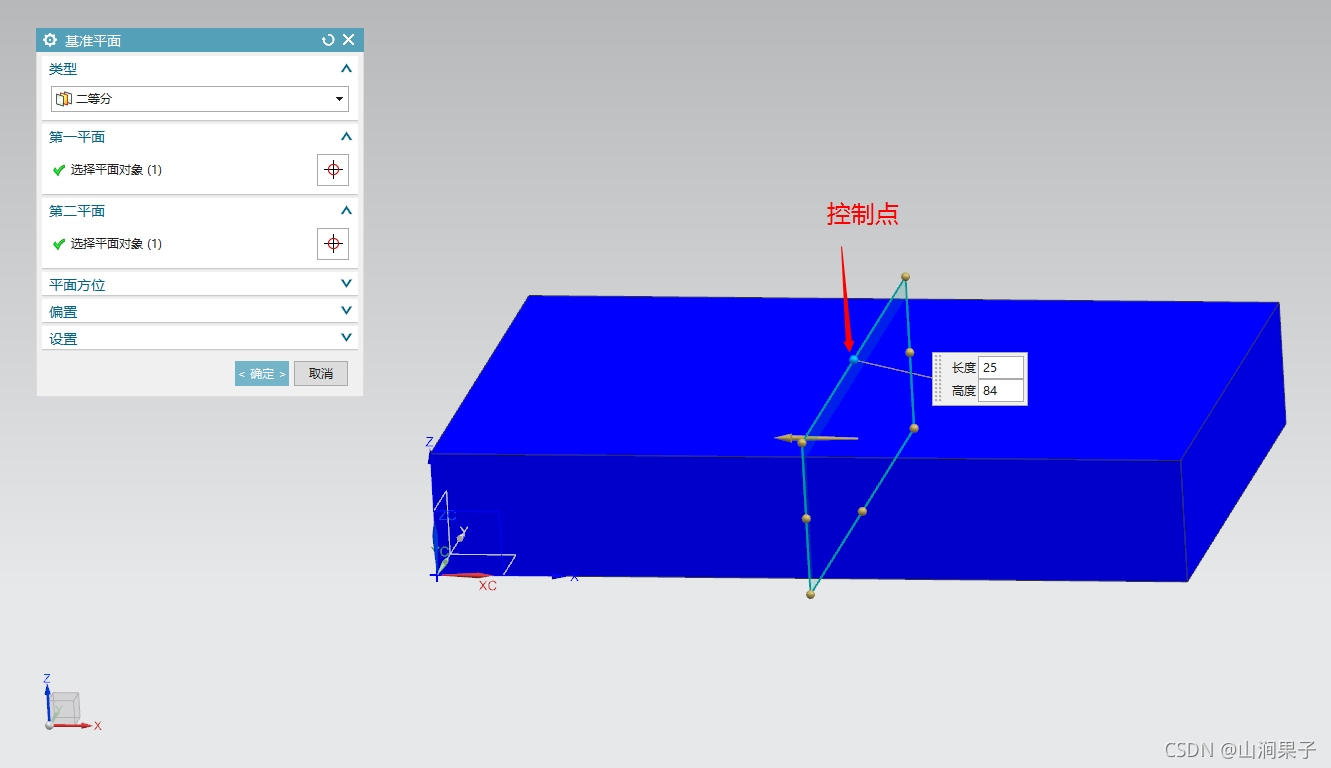
尽管基准平面实际上是一个无穷大的平面,但在默认情况下, 系统 根据模型大小对其进行缩放显示。显示的基准平面的大小随零件尺寸而改变。除了那些即时生成的平面以外,其他所有基准平面的大小都可以调整。改变基准平面大小的方法是:双击基准平面,用鼠标拖动基准平面的 控制 点即可改变其大小 。
免责声明:本文系网络转载或改编,未找到原创作者,版权归原作者所有。如涉及版权,请联系删
 技术文档
技术文档
 推荐好文
推荐好文






 155-2731-8020




