




软件

产品


Matlab 2018a可能会出现设置完系统环境变量后,每次进入Matlab仍需要输入setenv('MW_MINGW64_LOC','C:\TDM-GCC-64')重新配置的情况。Matlab 与 Cruise 联合仿真的方式:
注意:
使用官方安装方法可能受制于国内“网络环境”,导致安装失败。这里使用 tdm-gcc 网站下载安装,也可以自行搜索 MinGW -w64 的其他安装方法。
验证是否安装成功(后文有介绍):在添加环境变量后,通过在 Matlab 命令行输入:setenv('MW_MINGW64_LOC','C:\TDM-GCC-64')(路径改成自己的),及mex -setup来验证。
MinGW 安装文件夹名称不能包含空格, 不要将 MinGW 安装在路径名中包含空格的位置。 例如,不要使用:C:\Program Files\TDM-GCC-64 ;应改用:C:\TDM-GCC-64.
访问官方网站查看详细信息:MATLAB Support for MinGW-w64 C/C++ Compiler
This Add-On installs one of the following versions of MinGW GCC based on your version of MATLAB:
MATLAB version__________MinGW version__For more information
R2015b through R2017a____GCC 4.9.2_____http://tdm-gcc.tdragon.net
R2017b and R2018a_______GCC 5.3______ http://mingw-w64.org
R2018b and later__________GCC 6.3______http://mingw-w64.org
安装过程如下:
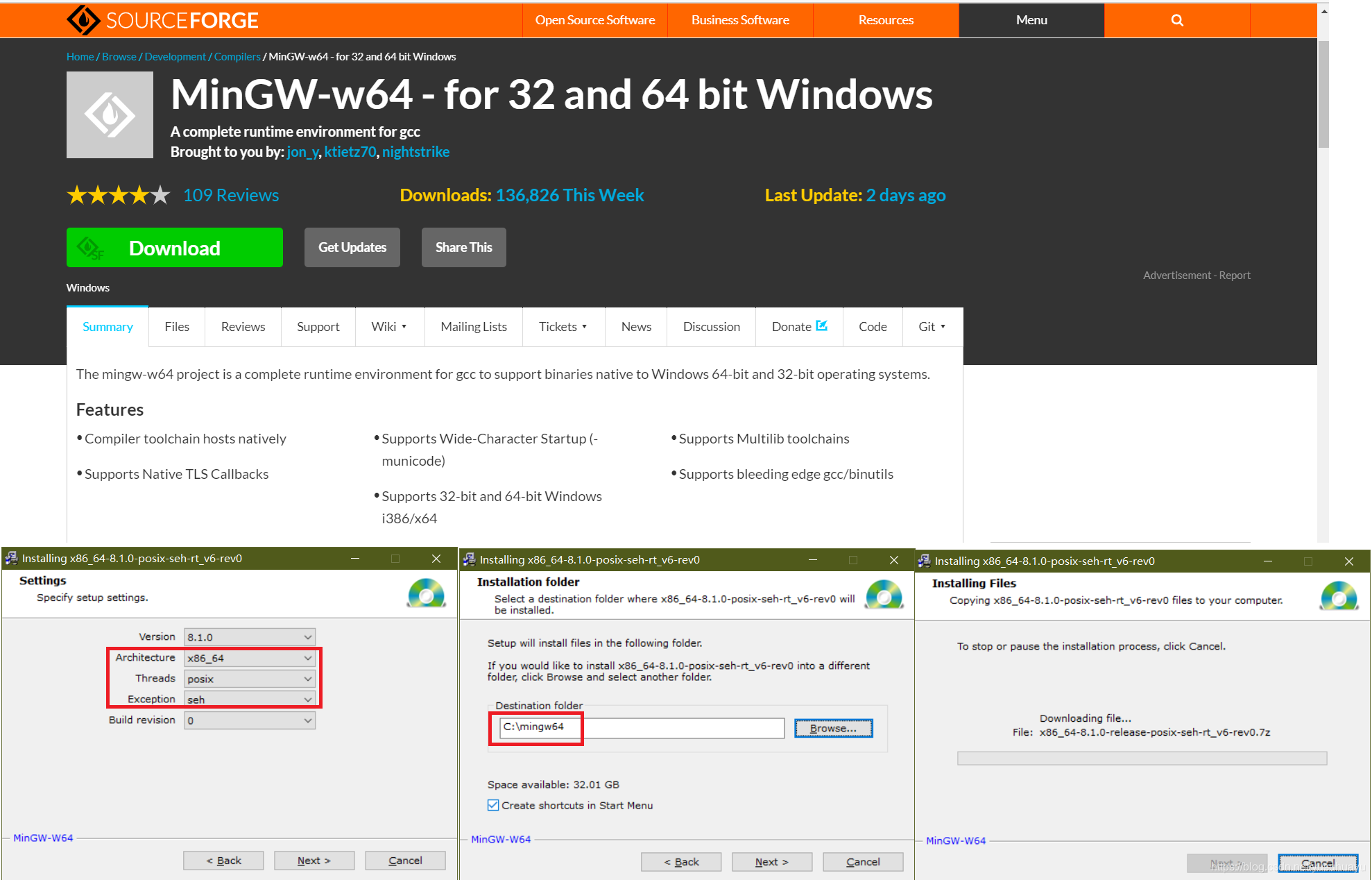
如果使用 b.Matlab官网安装方法,安装路径错误,只需要把 mingw64 文件夹或者移动到正确的路径下就行了。卸载同理,只要把 mingw64 目录删除就可以啦。记得改动路径要改变相应的 path 环境变量。
相关帮助文档:
Supported and Compatible Compilers for R2020b - All Products
使用 MinGW -w64 编译 C/C++ MEX 文件的限制和疑难解答
右键此电脑 - 属性 - 高级系统设置 - 高级 - 环境变量,
选 系统变量 下的“新建”,变量名写“ MW_MINGW64_LOC ”,变量值写安装路径(我的是C:\TDM-GCC-64),
点击确定。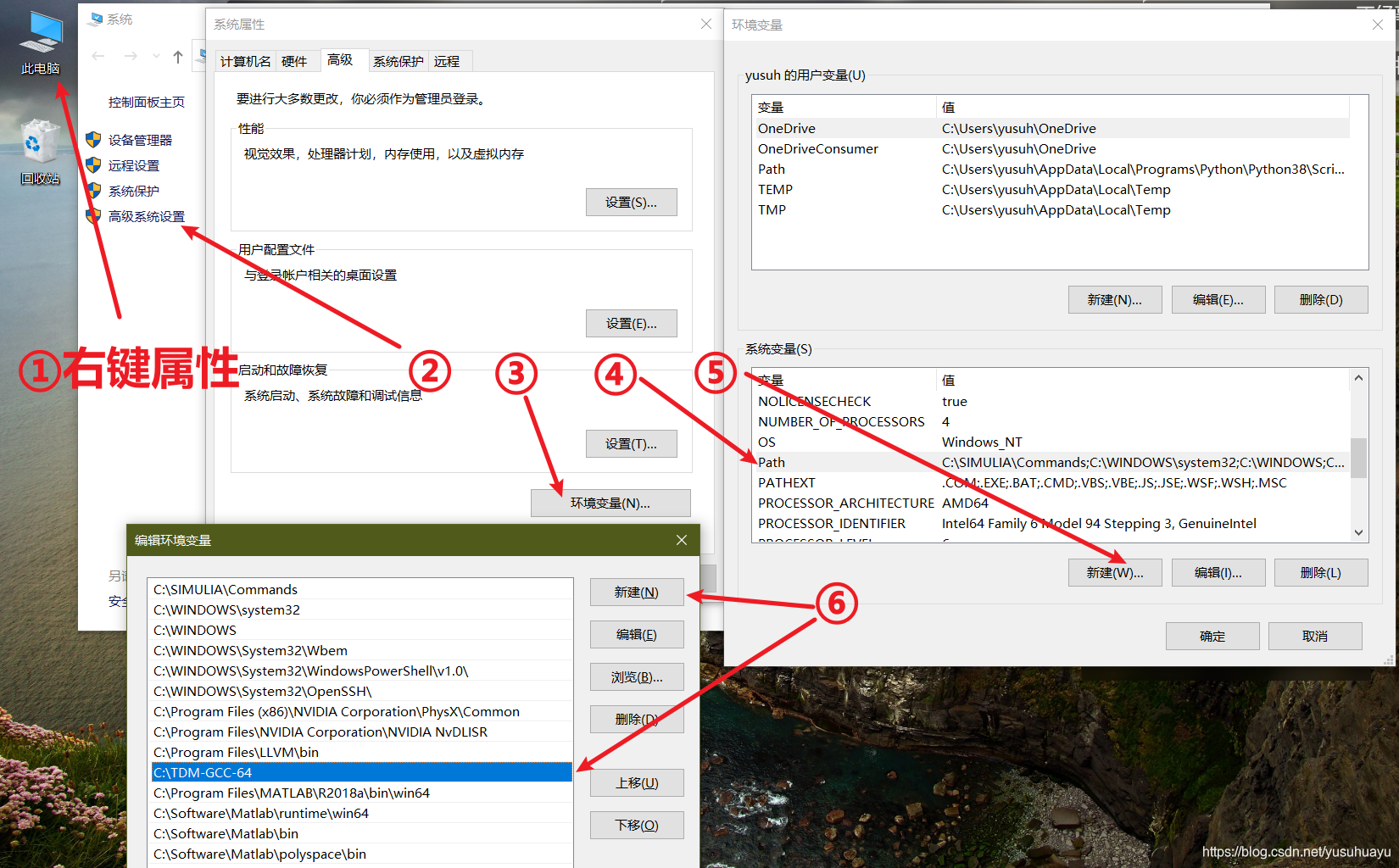
在 Matlab命令窗口输入setenv('MW_MINGW64_LOC','C:\TDM-GCC-64'),再输入mex -setup,显示如下: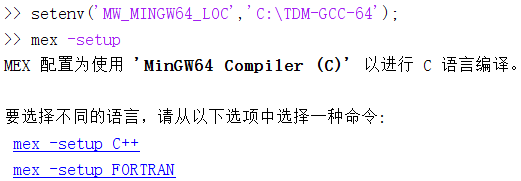
完成配置。
Matlab 2018a可能会出现设置完系统环境变量后,每次进入Matlab仍需要输入setenv('MW_MINGW64_LOC','C:\TDM-GCC-64')重新配置的情况。
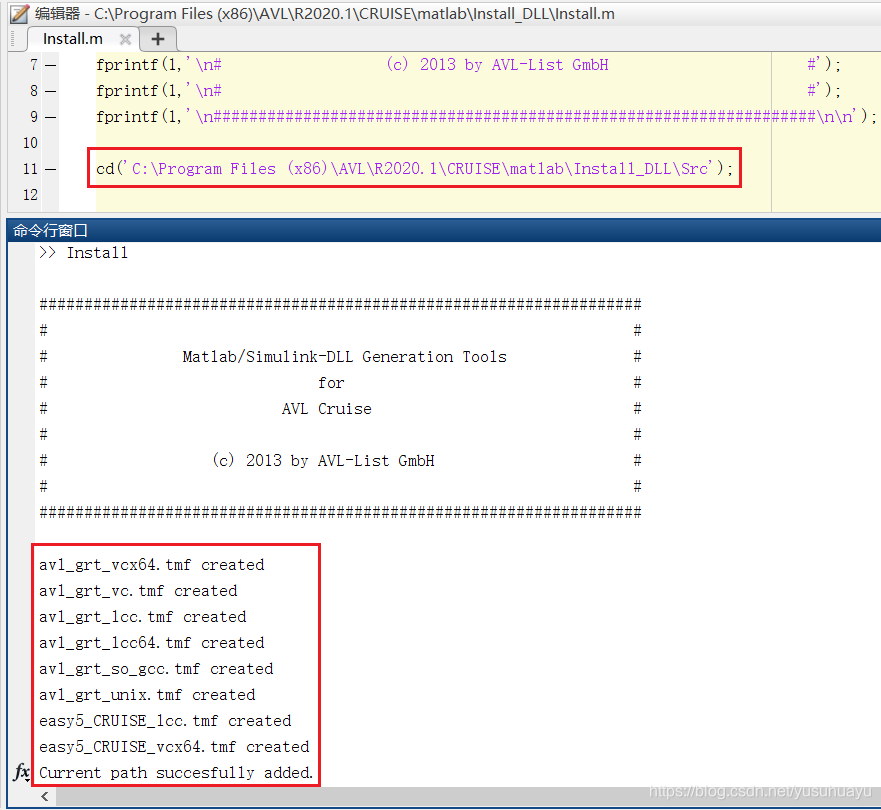
在CRUISE的安装目录下找到 \AVL\R2020.1\CRUISE\matlab\Install_DLL\Install.m 文件并在 Matlab 中运行。
*为避免出现以下错误:
错误使用 cd 无法将目录更改为 C:\Program Files (x86)\AVL\R2020.1\CRUISE\matlab\Install_DLL\Src\Src (名称不存在或不是目录)。 出错 Install (line 11) cd(‘Src’);

方法1:将对应路径C:\Program Files (x86)\AVL\R2020.1\CRUISE\matlab\Install_DLL加入到Matlab工作路径中。
方法2:可以将脚本文件的第11行改为 Src 文件夹的 完整路径:C:\Program Files (x86)\AVL\R2020.1\CRUISE\matlab\Install_DLL\Src :
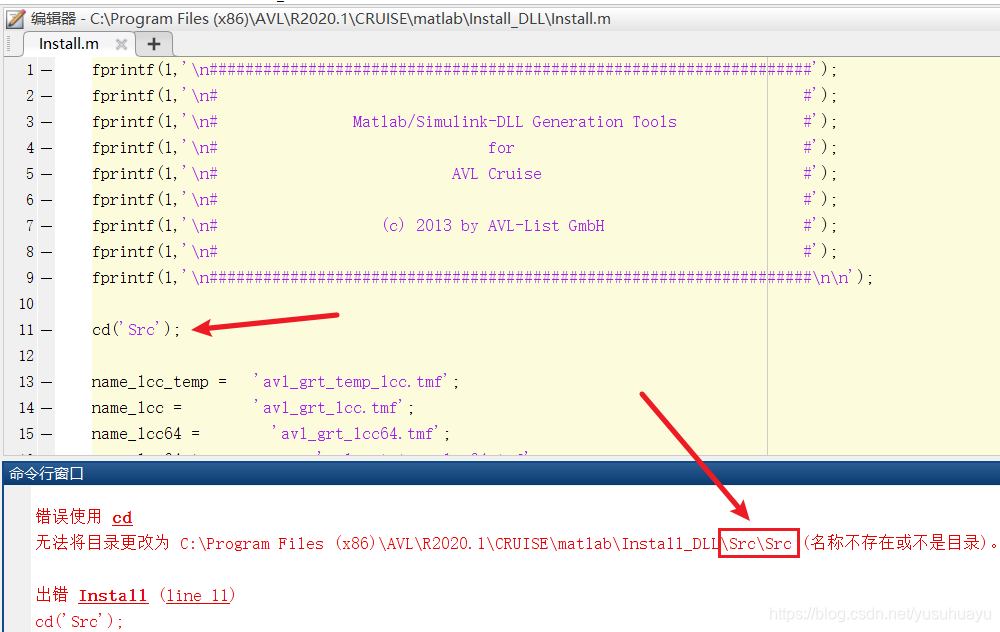
改为完整路径:
打开 Cruise 软件,在 Desk 选项卡下选中 Project Data ,点击菜单栏中的 Option/ Environment…/右键Path/ Change valve, 在 value 一栏添加 matlab 路径C:\Program Files\MATLAB\R2020a\bin\win64;(注意所选路径对应32位还是64位),最后要用英文分号隔开。为了方便起见,可以将路径添加到 value 栏的最前面。需要重新启动 Cruise 使环境变量生效。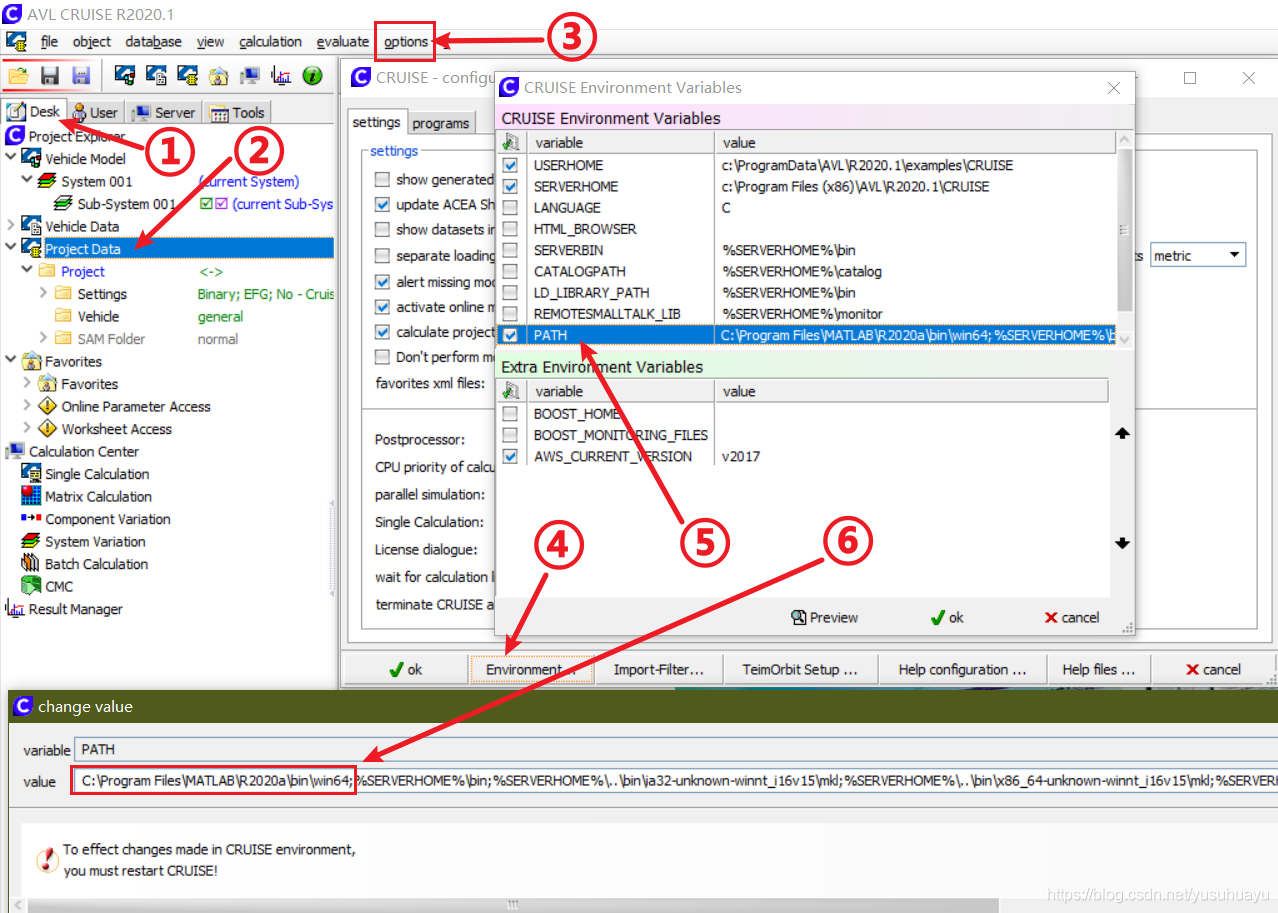
免责声明:本文系网络转载或改编,未找到原创作者,版权归原作者所有。如涉及版权,请联系删
 技术文档
技术文档
 推荐好文
推荐好文






 155-2731-8020




