




软件

产品


在前面的教程中主要讲了讲AD18的优点和AD18的基本操作,以及关于封装的一些知识
在本节教程二中主要讲 元器件 原理图库绘制
原理图库中的元器件只是一个图案,实在原理图中当作电子元器件的标准用的,只是一个简简单单的符号,所以原理图库在制作时就比较随意了。
网上也有很多开源的原理图库,大家在画原理图时可以直接用网上下载的库。
但是作为学习,我们不能仅仅只会使用库,也要学会自己做自己的原理图库,不能仅仅停留在使用的阶段。
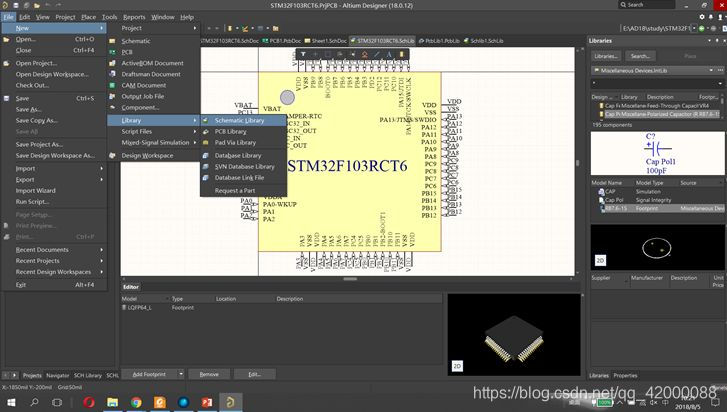
左侧界面可以自由添加,放置,删除原理图器件
右侧是所画元器件的属性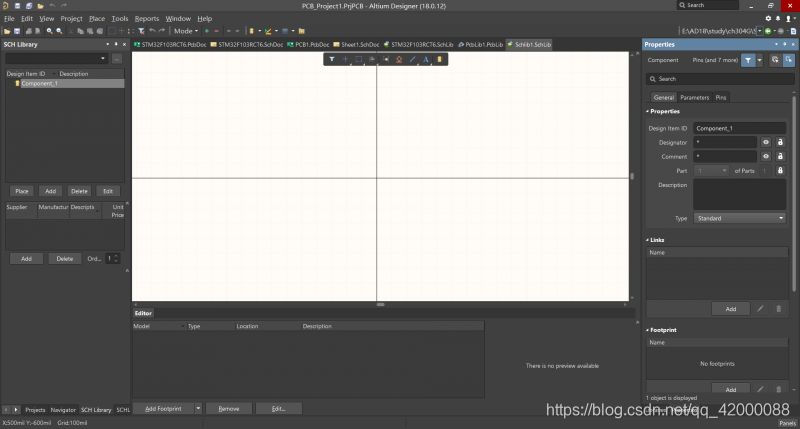
在属性里面有三个选项,第一个是普通选项,如下图所示。前三栏是对元器件的介绍,具体要写哪些需要自己定。
之后有一栏是footprint 这一栏是选择的封装,在自己有封装后,就可以添加相应的封装。(由于我的是空工程,所以是空的)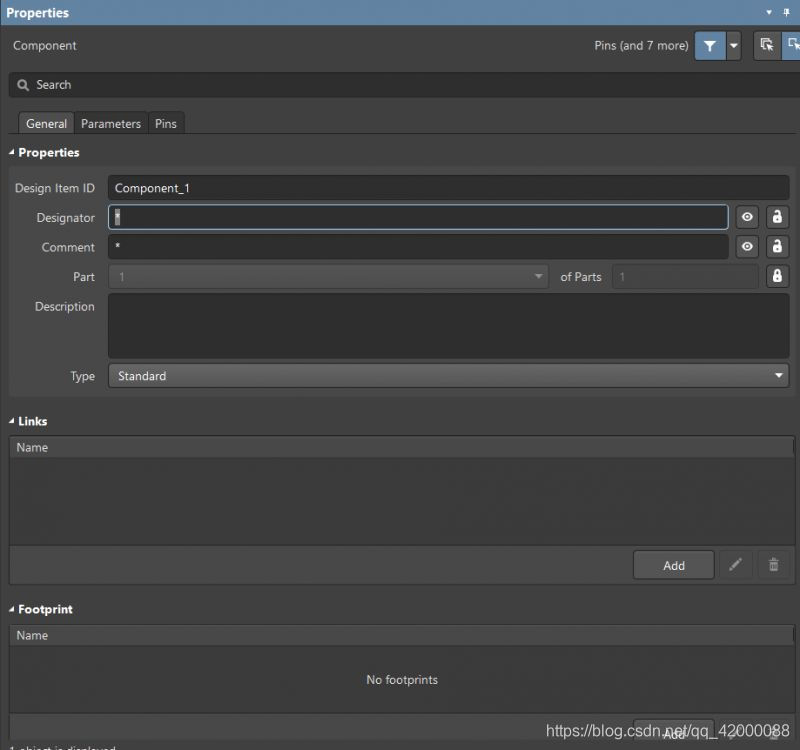
第二个Parameters不需要太了解
第三个pins是 引脚 ,如果画引脚这里是会显示的(我的是一个空工程,所以pins空)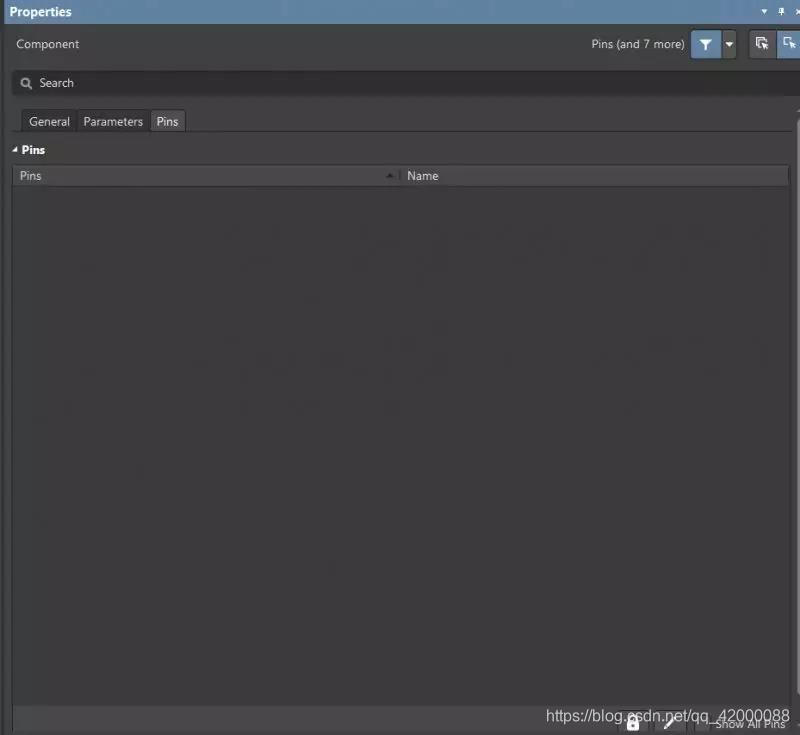
基本的界面介绍完了,那就介绍画原理图库,就拿画一个 LM317 可调线性稳压芯片为例,我们选择的是贴片的。
上网搜索LM317的 资料 ,TI官网给的说明是LM317是一款可调节的三断正电压稳压器,所以我们需要画三个引脚,
选择引脚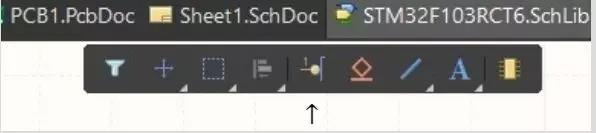
或者还可以如下操作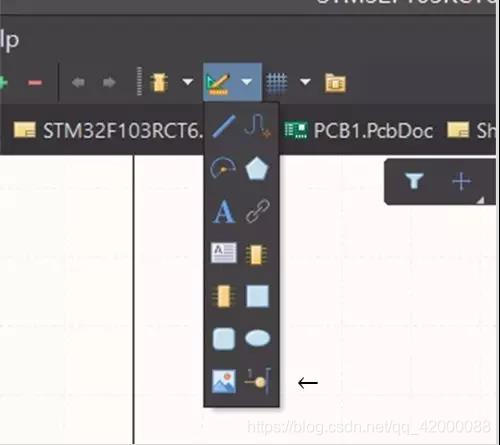
点击引脚的工具,然后在右侧可以查看他的属性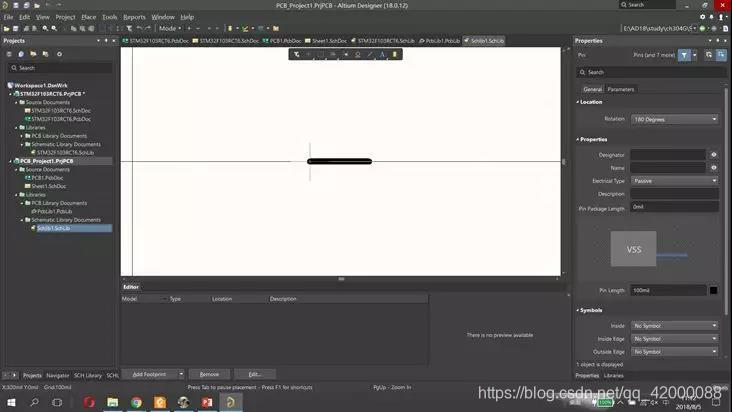
名称需要修改,修改成自己想要的,或者该引脚代表的名称,
在引脚没放置之前点击空格键是可以旋转引脚方向的。
在画LM317时的第一步是,画一个方框,这个方框代表元器件的造型,随便画就可以
需要使用到的工具是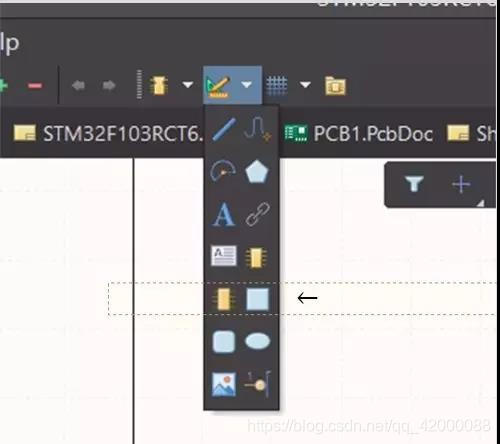
然后根据网上的资料,以及前面工具的讲解最后得到LM317的原理图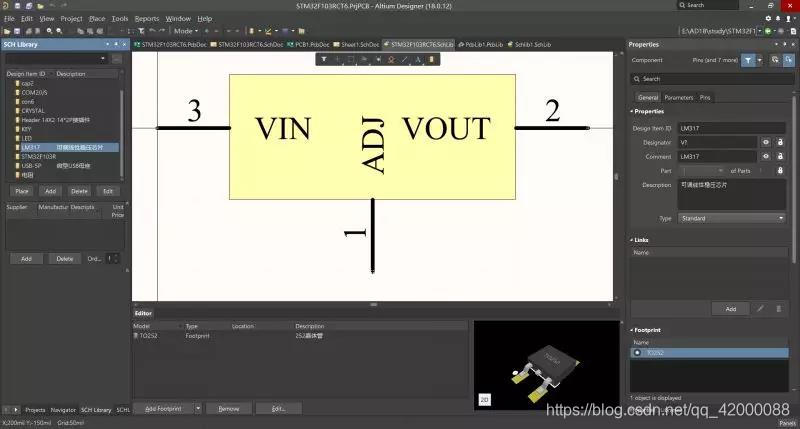
一定要记着保存 Ctrl+S;
更多内容可以关注公众号ZY杂谈
公众号内回复 “AD工程”可获得STM32PCB源工程

免责声明:本文系网络转载或改编,未找到原创作者,版权归原作者所有。如涉及版权,请联系删
 技术文档
技术文档
 推荐好文
推荐好文






 155-2731-8020




