




软件

产品


From sztu 自动化专业的小菜鸡。
本节从简单电路入手,如图所示。通过对单片机逻辑系统图的绘制,系统介绍如何完整绘制电路图。其主要的操作步骤如下:
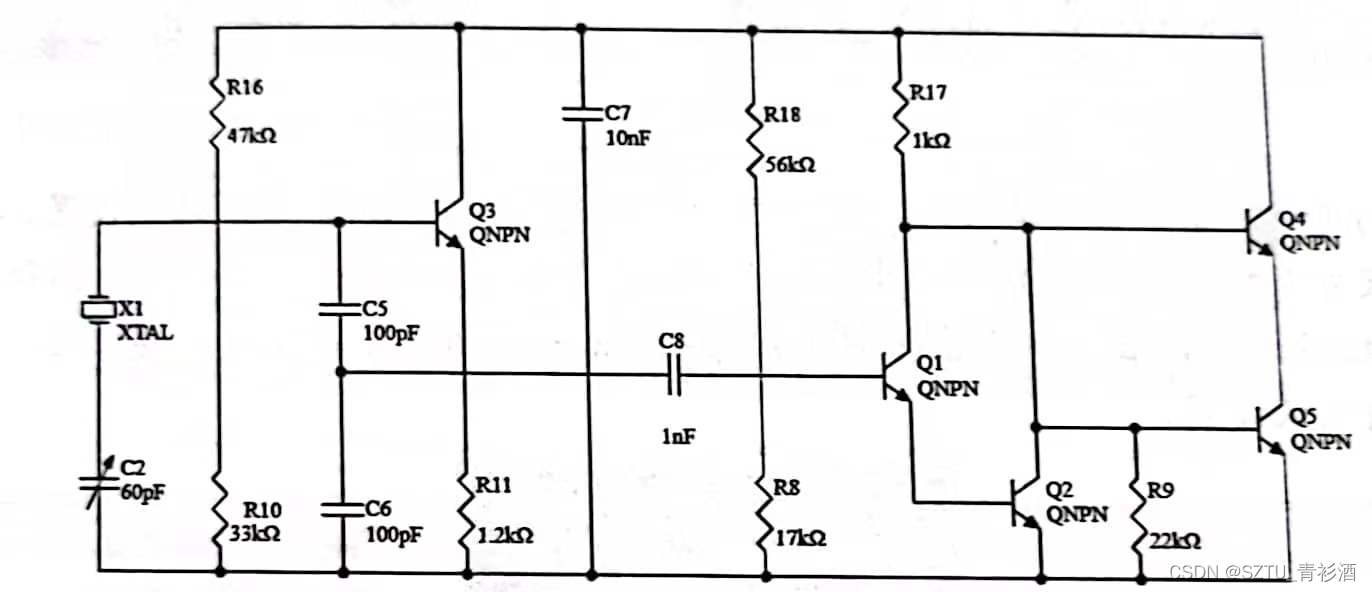
单片机逻辑系统原理图
1. 启动 Altium Designer 20,选择菜单栏中的“文件(F)”→“新的”→“项目”命令,在“Projects(工程)”面板中出现新建的工程文件,系统提供的默认文件名为PCB_Project.PrjPcb。
2.在工程文件PCB_Project.PrjPcb上单击鼠标右键,在弹出的快捷菜单中单击“SaveAs”命令,在弹出的保存文件对话框中输入文件名“单片机逻辑系统”,并保存在指定的文件夹中。此时,在Projects(工程)面板中,工程文件名变为“单片机逻辑系统.PrjPcb”。该工程中没有任何内容,可以根据设计的需要添加各种设计文档。
3.在工程文件“单片机逻辑系统.PrjPcb”上单击鼠标右键,在弹出的快捷菜单中选择“添加新的...到工程”→“Schematic(原理图)”命令。在该工程文件中新建一个电路原理图文件,系统默认文件名为Sheetl.SchDoc。在该文件上单击鼠标右键,在弹出的快捷菜单中单击“另存为”命令,在弹出的保存文件对话框中输入文件名“单片机逻辑系统”。此时,在Projects(工程)面板中,工程文件名变为“单片机逻辑系统.SchDoc”。在创建原理图文件的同时,也就进入了原理图设计系统环境。
4.打开“Properties(属性)”面板,如图3-46所示,对图纸参数进行设置。将图纸的尺寸及标准风格设置为A4、放置方向设置为 Landscape(水平)、标题块设置为Standard(标准),设置字体为Times New Roman,大小为10,其他选项均采用系统默认设置。
5.在“Components(元件)”面板右上角中单击“=”按钮,然后在弹出的快捷菜单中选择“File-based Libraries Preferences(库文件参数)”命令,弹出“Available File-basedLibraries(可用库文件)”对话框,打开相应的选择库文件对话框,在该对话框中选择确定的库文件 Miscellaneous Devices.IntLib(通用元件库),单击“关闭”按钮,关闭该对话框。
提示:
在绘制原理图的过程中,放置元件的基本原则是根据信号的流向放置,从左到右,或从上到下。首先应该放置电路中的关键元件,然后放置电阻、电容等外围元件。
6.放置三极管元件。打开“Components(元件)”面板,在当前元件库名称栏中选择Miscellaneous Devices.IntLib,在过滤框条件文本框中输入QNPN。双击QNPN,放置5个三极管元件在原理图纸上。
7.放置晶振元件。打开“Components(元件)”面板,保持当前元件库名称不变,在过滤框条件文本框中输入“XTAL”。双击XTAL,将选择的一个晶振元件放置在原理图纸上。
8.放置可变电容元件。打开“Components(元件)”面板,保持在当前元件库名称不变,在过滤框条件文本框中输入“Cap Var”。双击Cap Var,将选择的可变电容元件放置在原理图纸上。
9.放置 电阻 、电容元件。按照与上面相同的方法进行加载,其中放置4个电容元件Cap(无极性电容)、7个电阻元件Res3(两端口可变电阻)。
10.设置元件属性。在图纸上放置好元件之后,再对各个元件的属性进行设置,包括元件的标识、序号、型号、封装形式等。双击任意Cap元件,打开“Properties(属性)”面板。其他元件的属性设置可以参考此处,这里不再赘述。
11.设置好元件属性后;根据电路图合理地放置元件,以达到美观地绘制电路原理图的目的。在放置好各个元件并设置好相应的属性后,下面应根据电路设计的要求把各个元件连接起来。
12.连接导线。选择“放置”→“线”菜单命令或单击“布线”工具栏中的(放置线)按钮,放置电气连接,完成元件之间的端口及管脚的电气连接。绘制完成的单片机逻辑 系统 电路原理图如图所示。
13.保存原理图。选择“文件”→“保存”菜单命令,或单击“原理图标准”工具栏中的日(保存)按钮,保存绘制结果。
14.至此,原理图的设计工作暂时告一段落。
免责声明:本文系网络转载或改编,未找到原创作者,版权归原作者所有。如涉及版权,请联系删
 技术文档
技术文档
 推荐好文
推荐好文






 155-2731-8020




