




软件

产品


在板子上对元件布局, 想一并拖动一堆摆好的元件到另外一个位置.
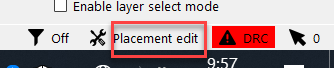
选择模式为摆放器件的模式
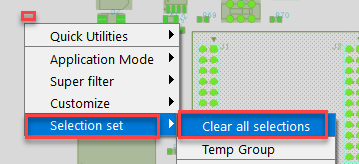
取消全部选择
按住SHIFT键, 然后鼠标框选需要选择的器件
如果元件不能一次都框选住. 按住SHIFT键不放, 继续框选, 直到将自己想选择的元件都选中.
如果框选时, 不能精确框选. 可以按住SHIFT键, 然后鼠标单击要选择的元件. 需要缩放查看时, 松开SHIFT键, 用鼠标缩放, 按键移动 画布 . 等要继续选择元件时, 可以继续按住SHIFT键 + 鼠标左键点击进行选择.
直到自己要选择的元件都被选中.
在菜单上选择移动
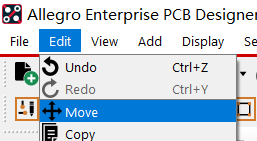
左下角命令窗口有提示, 让选择一个原点.
随便在自己选中的这堆元件附近选择一个这堆器件的移动原点, 左击一下.
此时, 松开鼠标左键, 移动鼠标时, 可以看到鼠标上就挂了这些被选择的器件在移动.
看左下角命令窗口有提示, 选择这些器件的新位置.
将鼠标挂着这些器件移动时, 选择一个合适的位置, 左击一下. 刚才选中的那些器件都移动到新位置了.
这些器件移动到新位置的器件还都是选中状态, 右击选择"清除全部选择", 或者用鼠标点击空白处清除选择状态.
在操作多个元件时, 首先是多选, 然后执行菜单上的菜单项. 然后看左下角命令窗口的提示进行后续操作.
这个 操作流程 也适合其他要操作多个元件的情况.
在多选后, 在选中的元件上右击, 也会有一些菜单项可以执行. 如果右键菜单上没有要操作的菜单项, 就去主菜单上去找.
选择元件或右击菜单时, 最好在元件 引脚 上操作. 在Find页, 选上元件和引脚.
免责声明:本文系网络转载或改编,未找到原创作者,版权归原作者所有。如涉及版权,请联系删
 技术文档
技术文档
 推荐好文
推荐好文






 155-2731-8020




