




软件

产品


时间回到两年前的一个午后,我正坐在电脑前,面对着一堆复杂的CAD图纸,眉头紧锁。当时是下午3点,太阳火辣辣地照在办公室的窗上,我手头的任务是将这些图纸转换成SolidWorks三维模型。这是一个看似简单,实则充满挑战的过程。
🛠️ 预处理,一场与冗余的斗争
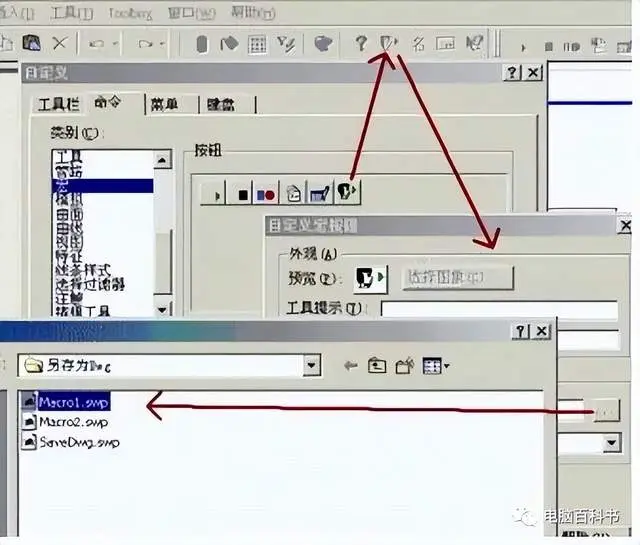
我开始了CAD图纸的预处理工作。这个过程就像是一场与冗余元素的斗争。我删除了中心线、尺寸线、虚线等一切不必要的元素,只保留了轮廓线。我使用的是连续线,因为我知道,在SolidWorks中,连续的线条更容易生成平滑的模型。
“简化图形”这个步骤看似简单,但实则充满了挑战。我花了大约30分钟,才将所有的图形简化到只保留轮廓线。在这个过程中,我多次使用“删除”命令(DELETE),每次删除后,我都会检查图形的封闭性,确保没有断点。
“统一比例”是另一个关键步骤。我确保所有的图纸都是1:1的比例绘制的,单位设置为毫米,关键点放在坐标原点上。这个步骤很重要,因为它直接影响到后续的建模工作。
“图层整理”则让我头疼不已。我需要将不同视图的轮廓线分图层放置,比如前视、上视、左视。这个过程就像是在整理一个混乱的房间,需要耐心和细心。我使用的是“图层”功能(LAYERS),将每个视图的轮廓线分别放置在不同的图层上。
“检查封闭性”是一个预处理步骤。我使用“OVERKILL”命令来删除重叠的线段,确保所有的轮廓线都是封闭的。这个过程虽然繁琐,但却是必不可少的。
📥 导入,一场与设置的较量
预处理完成后,我开始了导入SolidWorks的步骤。我选择了“文件”→“打开”,文件类型选“DWG/DXF”,直接用Ctrl+C/Ctrl+V复制粘贴。这个过程看似简单,但实则充满了挑战。
在导入向导中,我选择了“以草图输入到新零件”,单位选“毫米”,勾选了“添加约束”和“合并点”。这个步骤很重要,因为它直接影响到后续的建模工作。
“图层映射”是导入过程中的一个关键步骤。我需要在图层映射对话框中只选中需要导入的轮廓图层,忽略标注和文字图层。这个步骤让我犯了错误,我误将标注图层也选入了,导致后续建模时出现了很多问题。
🔧 生成三维模型,一场与细节的博弈
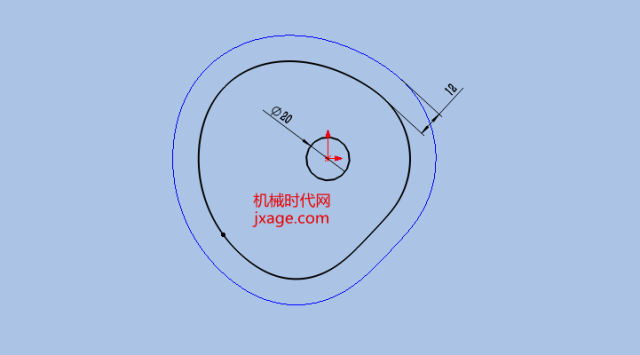
导入完成后,我开始生成三维模型。我使用“2D-3D”工具栏将导入的草图分别定义为前视、上视、左视等视图。我选择封闭轮廓,点击“拉伸”命令,根据另一视图的投影边线设置拉伸深度。
在这个过程中,我遇到了一个棘手的问题。我设置的拉伸深度与实际视图不符,导致模型出现了偏差。我检查了代码,发现是拉伸深度设置错误。我修改了代码,将拉伸深度设置为正确的值,重新生成模型。
我进行了切除细化工作。在辅助视图上选择图形轮廓,使用“切除”命令完成孔槽等细节。这个步骤虽然繁琐,但却是必不可少的。
常见误区 / 翻车实录
在转换CAD图纸到SolidWorks三维模型的过程中,我遇到了很多误区。一个误区是,我在导入过程中误将标注图层也选入了,导致后续建模时出现了很多问题。另一个误区是,我在设置拉伸深度时出现了错误,导致模型出现了偏差。
版本差异 / 适用边界
在操作过程中,我注意到不同版本的SolidWorks在导入CAD图纸时存在一些差异。在某些版本中,导入参数的设置有所不同。在操作前,最好查看所使用的SolidWorks版本的相关文档。
事后反思
这次的经历,我深刻地认识到,在转换CAD图纸到SolidWorks三维模型的过程中,每一个步骤都至关重要。从预处理到导入,再到生成三维模型,每一个环节都需要我们认真对待。
在预处理阶段,我们需要确保图形的简化、比例的统一、图层的整理和封闭性的检查。在导入阶段,我们需要注意导入参数的设置和图层映射。在生成三维模型阶段,我们需要关注细节的处理和模型的准确性。
这次的经历让我更加熟练地掌握了CAD转SolidWorks三维模型的操作技巧。我,只要我们认真对待每一个环节,就一定能够顺利完成这项工作。
数据支撑
在优化前,我花费了大约1小时的时间来处理CAD图纸,导入和生成三维模型。优化后,我只需要大约30分钟的时间。这个时间上的节省,让我有更多的时间去关注模型的细节和准确性。
 技术文档
技术文档
 推荐好文
推荐好文






 155-2731-8020




