



在 SolidWorks 中将三维模型转换为二维工程图,是机械设计中的标准流程。根据最新公开资料(截至2026年5月),以下是高效、规范的操作步骤:核心操作流程
准备三维模型
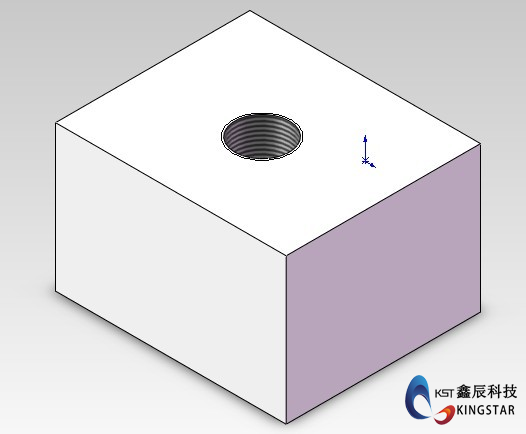
确保三维零件或装配体已保存并打开,所有特征完整、无错误。
创建工程图
点击顶部菜单栏 【文件】→【从零件/装配体制作工程图】。
在弹出的模板选择对话框中,选择符合国标(如 GB)或企业标准的图纸格式(如 A3、A4 带标题栏)
插入标准视图
进入空白工程图界面后,右侧“视图调色板”会自动加载默认三视图(前、上、右)及等轴测图。
将“前视图”拖入图纸中心,系统将自动激活“自动投影视图”功能。
在前视图下方、左侧、右侧依次单击,自动生成俯视图、左视图、右视图
一键标注尺寸
点击 【注解】→【模型项目】,打开属性管理器。
在【来源】中选择“整个模型”。
在【尺寸】区域勾选:包含模型尺寸
包含参考尺寸
包含孔标注
在【标注】区域勾选:使用模型中的公差
添加到所有视图
点击绿色对勾确认,所有相关尺寸将批量投放至各视图
智能对齐与图面整理
按住 Ctrl 键框选所有尺寸标注。
右键 → 【对齐】→【自动排列】,系统将自动优化尺寸链与引线走向。
局部干涉可单独选中尺寸组,右键选择【水平对齐】或【垂直对齐】微调
设置输出比例与格式
右键图纸空白处 → 【属性】,将比例设为 1:1,并勾选“使用图纸比例”。
逐个检查各视图属性,确保其比例也为“使用图纸比例”
点击 【文件】→【另存为】,保存类型选择 DWG (*.dwg) 或 PDF。
在导出选项中:激活 “1:1比例输出”
字体处理选择 “TrueType 字体”(避免乱码)
统一图纸格式(可选但推荐)
在特征管理器中右键 【图纸格式】 → 【编辑图纸格式】。
双击标题栏字段(如“图样名称”“材料”),链接模型属性或手动填写。
设置字体为 仿宋_GB2312,字号 3.5,标题栏文字居中。
设置轮廓线为 粗实线 (0.5mm),中心线为 细点画线 (0.25mm)
注意事项
关联性保持:修改三维模型后,工程图会自动更新,确保设计一致性
DWG 兼容性:若接收方使用较旧版 AutoCAD,建议在 DWG/DXF 输出选项 中选择 AutoCAD 2013 或 2018 版本 以保证兼容
高效工具:可使用 RapidDraft 功能快速生成工程图(适用于快速评审),但标准出图建议使用完整工程图流程
如需视频演示,可参考以下资源:SolidWorks培训课程:工程图制作
2026版 SolidWorks 从零开始学(含工程图导出) 武汉格发信息技术有限公司 | 许可分析,许可优化,许可管理,许可授权,软件授权





