



在 SolidWorks(SW)装配体中旋转零部件,有多种方法,具体取决于操作目的:是旋转视图、手动调整零件位置,还是让零件绕固定轴运动。以下是主要操作方式:一、旋转整个装配体视图
适用于查看装配体不同角度,不改变零件位置。
鼠标中键拖动:直接拖动旋转视图。
视图工具栏:点击“旋转视图”按钮,然后拖动指针。
键盘快捷键:按方向键进行微调,按住 Shift 可实现 90° 增量旋转。
二、旋转单个零部件(自由状态)
适用于未完全约束或未固定的零件。
方法1:右键拖动旋转
确保零件未被固定且无限制旋转的配合约束。
右键按住该零件并拖动,即可自由旋转。
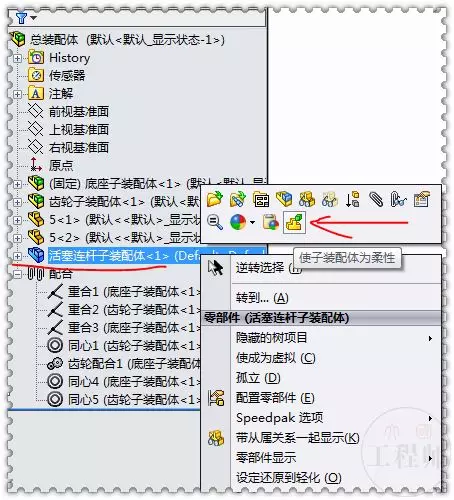
方法2:使用“旋转零部件”命令
在命令管理器中,进入 装配体 选项卡。
点击 移动零部件 下拉菜单,选择 旋转零部件。
选中目标零件,通过鼠标拖动或输入角度进行旋转。
插入时旋转(Tab 键)
在插入零部件过程中,按 Tab 键可将零件绕 X 轴旋转 90°,按 Shift+Tab 反向旋转,便于快速对齐朝向。
三、让零件绕固定轴旋转(需配合约束)
适用于模拟运动或动画,如万向节、连杆等。
步骤:对两个零件添加 同心配合(如轴与孔),限制其径向移动。
可选:添加 重合配合(如端面与基准面)以限制轴向。
使用 旋转零部件 命令,此时零件可绕同心轴旋转。
若需动画演示,可启用 Motion Study(运动算例)进行仿真。
⚠️ 注意:若零件被“固定”或存在多个限制旋转的配合(如锁定同心),则无法手动或命令旋转,需先解除相关约束。
四、其他相关功能
装配体特征中的旋转切除:可在装配体中创建绕轴的切除特征(如圆孔),但这是建模操作,非零件位置旋转。
旋转实体(特征操作):用于创建旋转凸台或切除,作用于草图轮廓,非装配体中的零件。
如需详细操作演示,可参考以下资源:SolidWorks 官方视图旋转帮助
B站:SW装配体精讲教程(含万向节旋转)
武汉格发信息技术有限公司 | 许可分析,许可优化,许可管理,许可授权,软件授权





