



在 SolidWorks(简称 SW)中合并全部实体,主要通过 “组合”命令 或 “连接重组” 实现,具体方法取决于当前操作环境(零件内多实体 vs 装配体中多个零件)。
一、在单个零件文件中合并多个实体
适用于同一零件文件内的多个独立实体(如多个拉伸凸台)。
操作步骤:点击 插入 > 特征 > 组合,或在 特征工具栏 上找到 “组合” 按钮。
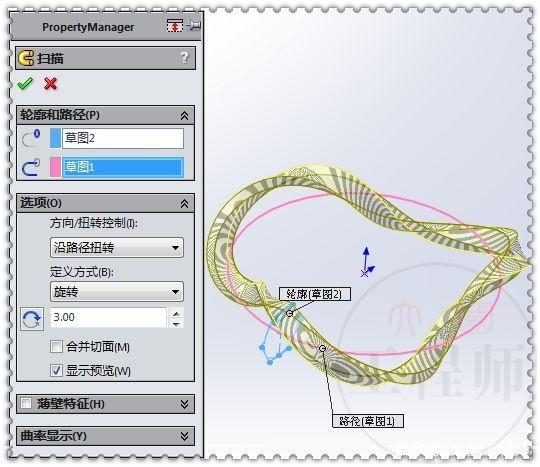
在 PropertyManager 中:操作类型 选择 “添加”。
要组合的实体:在图形区域或 FeatureManager 设计树中选择所有要合并的实体。
点击 √ 确定,所有选中实体将合并为一个整体实体。
⚠️ 注意:实体之间必须接触或重叠,否则无法成功合并
二、在装配体中将多个零件合并为一个实体
适用于将多个零件文件(如螺栓、螺母、外壳等)合并为单一实体,常用于简化模型或保密设计。
操作步骤:打开装配体文件。
插入新零件:插入 > 零部件 > 新零件(不选参照,直接确认)。
在 FeatureManager 设计树中右键新零件,选择 “编辑零部件”。
点击 插入 > 特征 > 连接重组。
在 PropertyManager 中,选择所有要合并的零件。
点击 √ 确定,生成一个包含所有零件几何体的单一实体新零件
✅ 优点:可消除内部接触面,生成无缝整体,便于导出 STEP 文件用于保密或分析
三、其他注意事项
钣金件:不建议使用“组合”命令合并钣金实体,应使用 基体法兰 或 边线法兰
焊件:同样不推荐用“组合”功能,因其可能影响切割清单计算
检查接触面:合并前务必确保实体间有实际接触或重叠,否则操作会失败
如需视频演示,可参考:SolidWorks 1分钟学会组合(合并)实体
武汉格发信息技术有限公司 | 许可分析,许可优化,许可管理,许可授权,软件授权





