



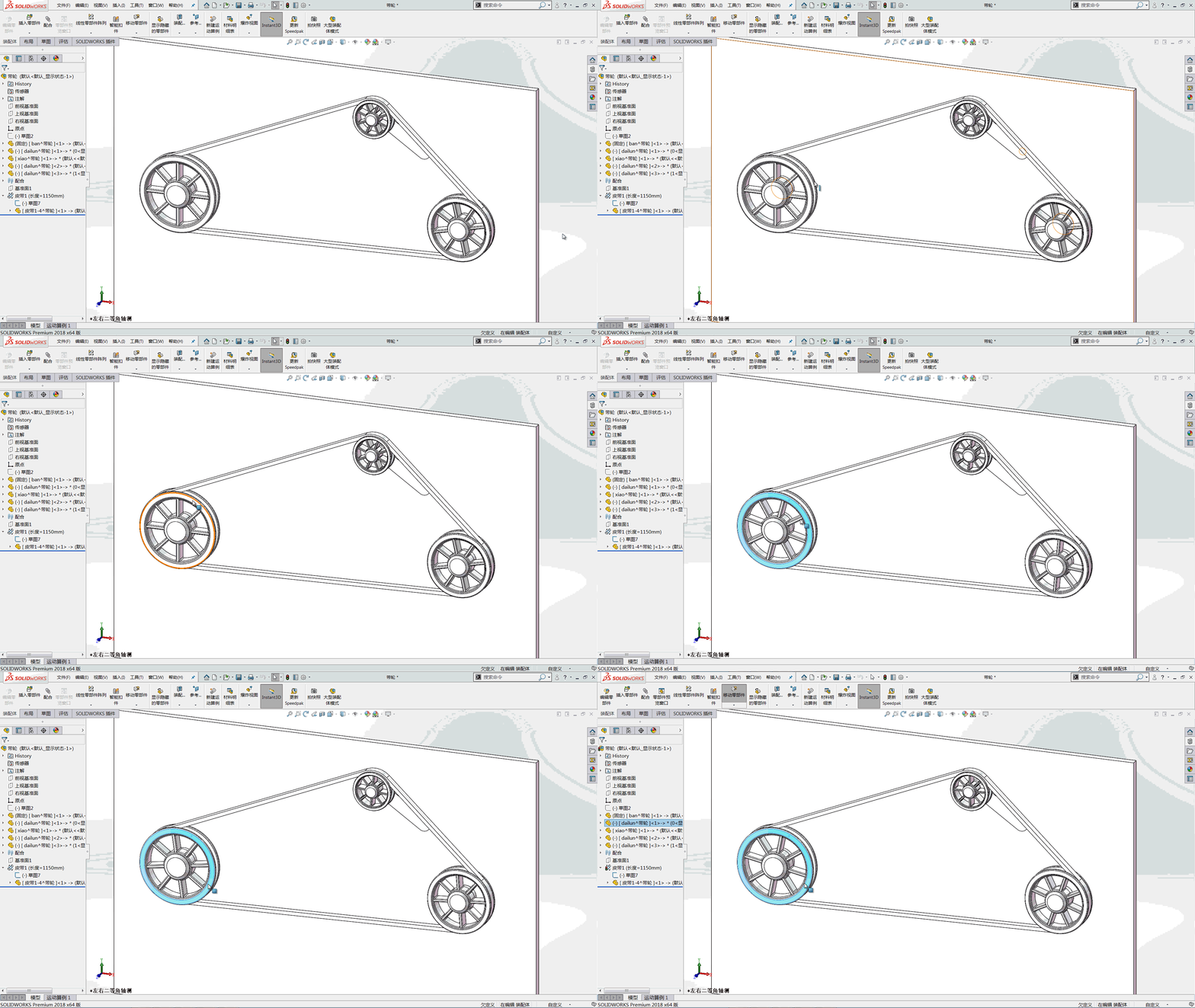
在 SOLIDWORKS(SW)中,装配体配置用于在同一装配体文件中管理不同设计方案、产品变体或状态(如开门/关门、不同型号、运输/工作状态等)。以下是其核心用法和操作步骤:一、装配体配置的核心用途
多方案共存:在一个文件中管理多个设计变体(如基础款、Pro版)。
状态切换:控制零部件的显示/隐藏、压缩/解压、配合关系激活/禁用。
BOM 与工程图关联:不同配置可生成不同的材料明细表和工程图视图。
提升效率:避免重复创建多个装配体文件,修改基础特征时自动同步到所有配置。
二、创建与使用装配体配置的基本步骤
打开装配体文件,进入 FeatureManager 设计树。
切换到“配置”选项卡(通常位于设计树底部)。
添加新配置:右键点击现有配置(如“默认”)→ 选择 “添加配置”。
输入配置名称(如“开门”、“关门”),点击确定。
为配置设置状态:在配置管理器中,双击目标配置使其激活。
对零部件进行操作(如添加配合、压缩零件、更改尺寸等)。
这些操作仅影响当前激活的配置。
在工程图中使用不同配置:在工程图视图属性中,可指定使用哪个装配体配置作为该视图的来源。
切换视图配置不会影响其他视图或零件本身状态。
三、高级技巧与工具
SpeedPak 配置(适用于大型装配体):仅保留配合和交互所需的核心几何体,大幅降低内存占用。
创建方式:在配置管理器中右键 → “添加 SpeedPak”。
支持在总装中调用子装配体的简化版本
基于显示状态创建配置(需 ICTBox 插件):将“显示/隐藏”状态一键转换为配置,实现压缩/解压与显示状态的强关联。
适用于快速生成 BOM 准确的配置
配置属性与自定义属性:可为每个配置设置独立的自定义属性(如材料、重量、说明等)。
支持链接到工程图注释或 BOM 列
四、注意事项
配置 ≠ 显示状态:配置:控制零部件是否存在于模型中(压缩/解压)。
显示状态:仅控制可见性,模型数据仍加载
性能优化:大型装配体建议启用 “大型装配体设置”(工具 → 大型装配体设置),自动降低显示细节
使用 轻化/大型设计审阅模式 打开装配体以提升响应速度
如需官方详细操作指引,可参考:SOLIDWORKS 帮助文档 - 配置
武汉格发信息技术有限公司 | 许可分析,许可优化,许可管理,许可授权,软件授权





