



根据SolidWorks官方帮助文档,可以通过“保存实体”或“分割”功能将多实体零件转为装配体,具体操作步骤如下。
使用“保存实体”功能
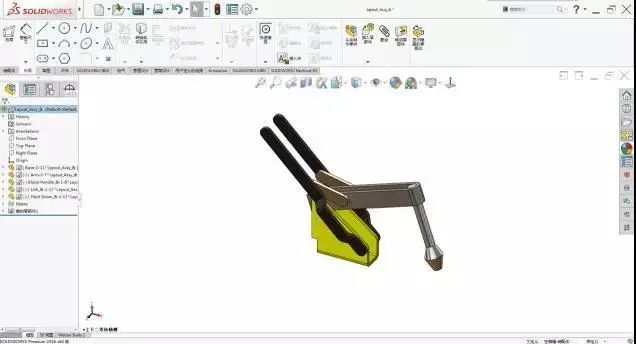
打开多实体零件文件,进入SolidWorks操作界面。
单击“插入”>“特征”>“保存实体”,或在特征工具栏中找到该命令。
在“保存实体”PropertyManager中,选择“创建装配体”选项,并可根据需要选择“从类似实体或切割清单派生所产生零件”。
类似实体:系统会自动识别材料属性相同的实体,并创建实例计数。
切割清单:适用于焊件等多实体结构,可从切割清单项生成装配体。
设置保存路径和文件名,确认后即可生成装配体文件,其中每个实体保存为单独零件并自动组装。
使用“分割”特征
在零件文件中单击“分割”特征(“特征”工具栏)或通过“插入”>“特征”>“分割”访问。
选择分割工具(如曲面),确保剪裁曲面延伸到曲面边界外以完成分割。
分割后实体将显示在FeatureManager设计树中,单击“保存实体”选项。
在“生成装配体”下单击浏览,选择文件夹并输入装配体文件名(类型为*.sldasm),即可通过多个实例创建装配体。
注意:删除原始零件中的分割特征后,新零件的外部参考可能变为悬空状态。
武汉格发信息技术有限公司 | 许可分析,许可优化,许可管理,许可授权,软件授权





