



SolidWorks 草图工具栏显示不全通常由选项卡未勾选、工具栏宽度受限或自定义设置错乱导致,可通过右键菜单勾选、调整布局或重置设置恢复。
检查选项卡与命令显示
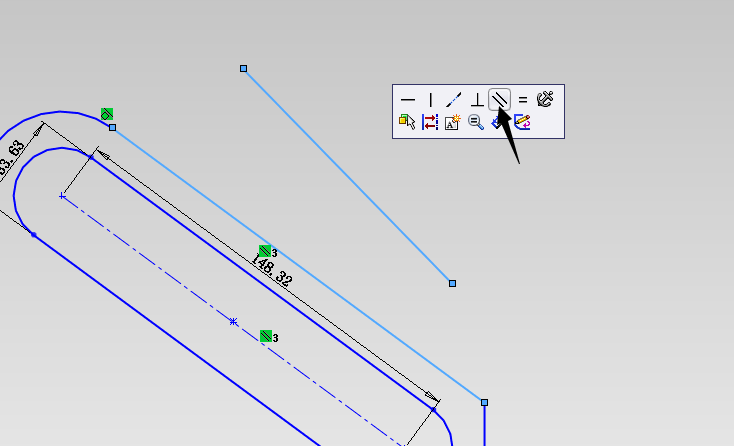
若顶部 CommandManager 区域缺少“草图”选项卡,可在该区域任意位置单击鼠标右键,在弹出菜单中勾选“草图”选项,即可显示完整选项卡 。若选项卡存在但内部命令按钮缺失,同样在工具栏空白处右键,检查具体命令(如直线、矩形)是否被取消勾选 。
调整工具栏布局与宽度
若工具栏已启用但按钮显示不全,可能是工具栏宽度不足或被折叠。将鼠标指针移至工具栏边缘,当光标变为双向箭头时,拖动调整宽度以显示更多按钮 。也可将工具栏拖动至绘图区域中央使其浮动,避免被界面边缘遮挡 。
重置自定义设置
若上述方法无效,可能是配置文件错乱。点击菜单栏“工具”>“自定义”,在“工具栏”选项卡中点击重置按钮,确认后将恢复默认的工具栏位置、可见性及按钮组成 。此外,确保“启用 CommandManager"选项已激活,以整合功能选项卡与工具栏 。
武汉格发信息技术有限公司 | 许可分析,许可优化,许可管理,许可授权,软件授权





