



在 SolidWorks(SW)中如果草图工具栏不见了,通常是因为 CommandManager 被关闭,或草图选项卡被隐藏。以下是几种有效恢复方法,适用于主流版本(如 2020–2026):恢复草图工具栏的常用方法
方法一:通过右键菜单启用 CommandManager
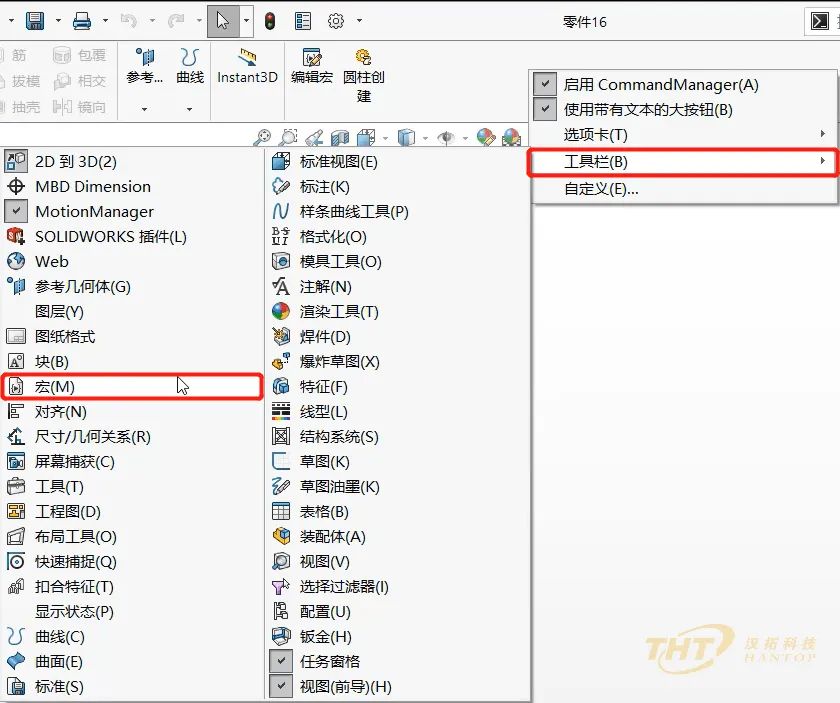
将鼠标移至 SolidWorks 界面顶部空白处 → 右键单击 → 勾选 “启用 CommandManager”。
启用后,若仍无草图选项卡,继续下一步。
方法二:在 CommandManager 区域右键添加草图选项卡
在顶部 CommandManager 区域(即使空白)右键单击 → 选择 “添加选项卡” → 从列表中勾选 “草图”。
此操作会立即显示草图工具栏
方法三:通过视图菜单手动勾选
点击顶部菜单栏 “视图” → “工具栏” → 勾选 “CommandManager”(若未启用);
再次右键 CommandManager 区域 → “添加选项卡” → 选择 “草图”
方法四:自定义设置中激活
点击界面右上角 齿轮图标(系统选项) → “自定义” → “工具栏” 选项卡 → 勾选 “激活 CommandManager” 和所需选项卡(如草图)
注意事项
草图工具栏仅在进入草图编辑模式时自动显示(如双击草图或点击“草图”命令)。
若在工程图环境下,草图选项卡不会出现,需切换到零件或装配体文档
若上述方法无效,可能是界面配置文件损坏,可尝试重置布局:工具 → 选项 → 系统选项 → 重置命令管理器和选项卡布局(注意:此操作会清除自定义设置)
如需官方操作指引,可参考:SolidWorks 草图工具栏帮助文档
武汉格发信息技术有限公司 | 许可分析,许可优化,许可管理,许可授权,软件授权





