



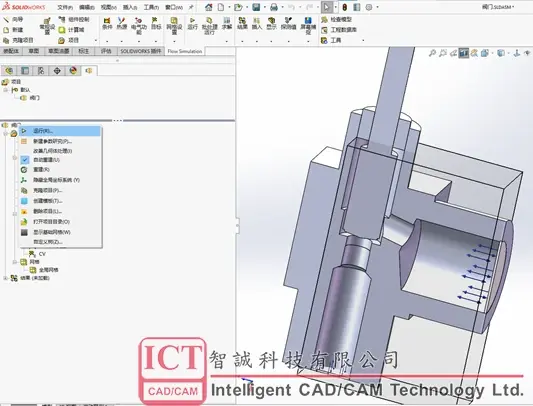
在 SolidWorks 中调出草图工具栏,主要通过右键菜单勾选或切换 CommandManager 选项卡来实现。若工具栏完全消失,需先启用 CommandManager 功能。
🖱️ 快速显示工具栏
右键菜单勾选:将鼠标移动到软件顶部菜单栏或工具栏区域的空白处,点击鼠标右键,在弹出的菜单中直接勾选"草图"或"CommandManager",工具栏即可显示 。
视图菜单开启:点击顶部菜单中的"视图",在下拉列表中选择"工具栏",然后在子菜单中勾选"草图"选项 。
📑 切换草图选项卡
点击选项卡:在绘图区域上方的 CommandManager 面板中,找到并点击"草图"选项卡,系统会自动加载草图相关的绘图工具(如直线、圆等)。
新建文件激活:若未看到选项卡,请先点击"文件" > "新建",选择"零件"并确定,进入零件编辑模式后草图工具栏才会激活 。
⚙️ 恢复隐藏的工具栏
如果上述方法无效,可能是 CommandManager 被禁用,可通过以下路径恢复:点击顶部"工具" > "自定义"。
在弹出的对话框中选择"工具栏"标签页。
勾选"启用 CommandManager"及"草图",最后点击确定 。
武汉格发信息技术有限公司 | 许可分析,许可优化,许可管理,许可授权,软件授权





