



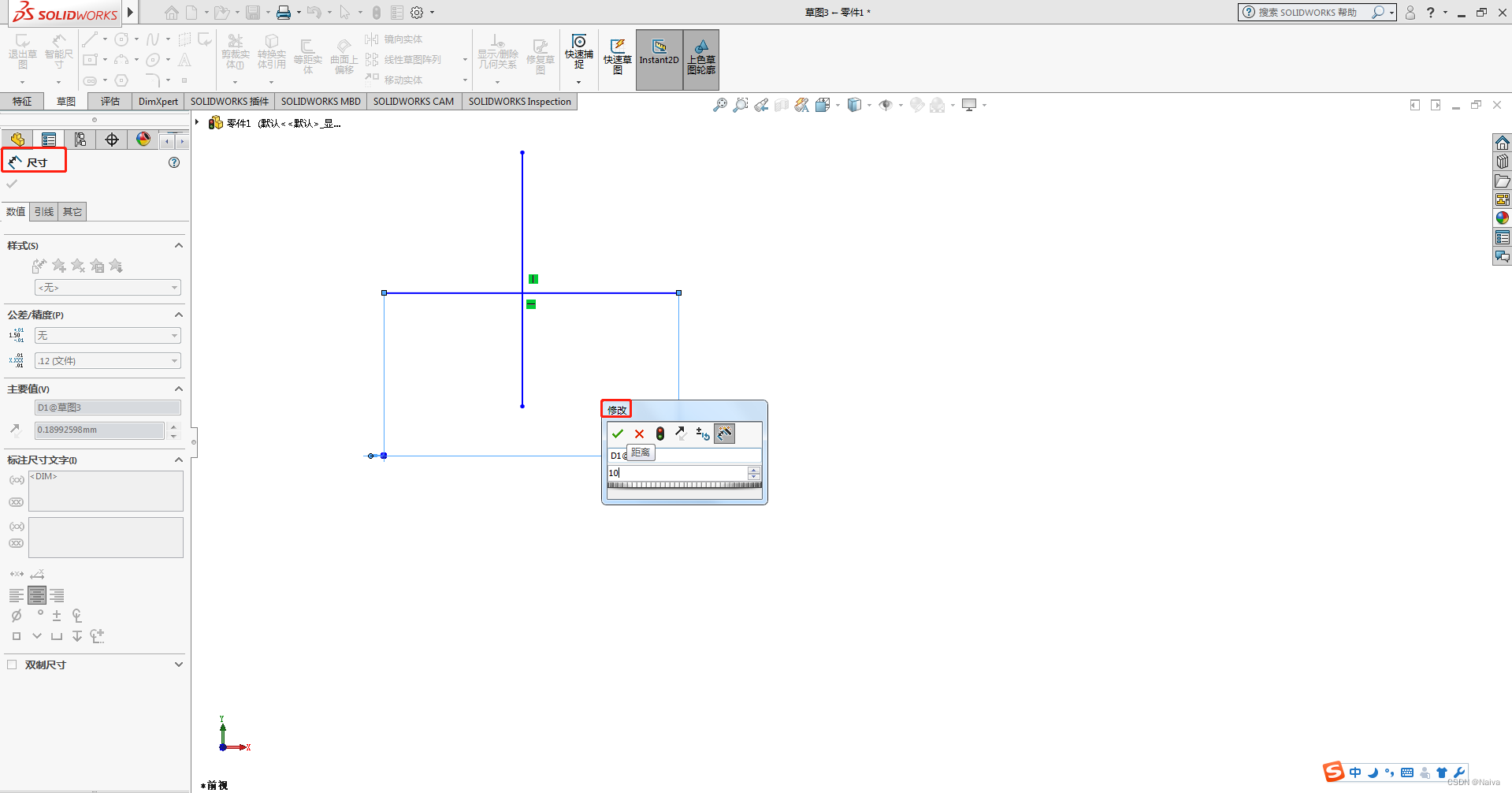
SolidWorks 顶部工具栏图标消失通常是因为CommandManager 被禁用或工具栏设置被隐藏,可通过右键菜单或系统选项快速恢复。
快速恢复显示
启用 CommandManager:在软件界面最上方空白处单击鼠标右键,勾选“启用 CommandManager",顶部功能区通常会立即恢复 。
视图菜单勾选:点击顶部“视图”菜单,选择“工具栏”,在下拉列表中勾选“标准”、“草图”、“特征”等所需工具栏 。
自定义设置:进入“工具”>“自定义”>“工具栏”选项卡,确保对应工具栏前的复选框已激活,并确认“激活 CommandManager"已勾选 。
高级重置方案
重置界面布局:若上述方法无效,可在“工具”>“选项”>“用户界面”中,点击“重置命令管理器和选项卡布局”按钮恢复默认 。
清除配置文件:关闭软件,按住键盘Ctrl+Shift键不放并启动 SolidWorks,在弹出对话框中确认清除工作环境,可修复因配置文件损坏导致的界面异常 。
防止自动隐藏
固定工具栏:若工具栏频繁自动折叠,将鼠标移至工具栏右侧,点击“钉”图标将其固定,避免误触隐藏 。
检查文件路径:极少数情况下,若“系统选项”>“文件位置”中的用户界面路径被修改,可能导致图标无法加载,需还原为默认安装路径 。





