



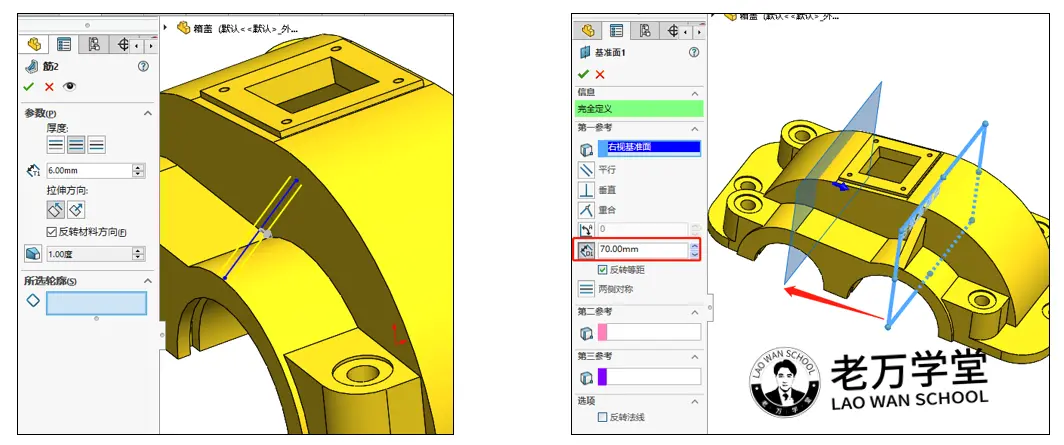
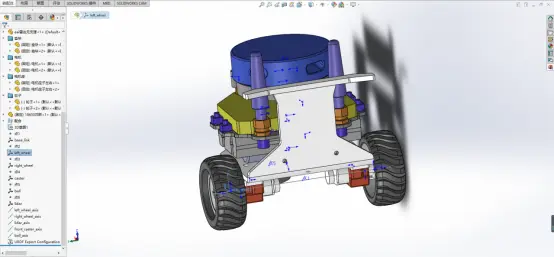
在 SolidWorks(SW)中遇到“草图看不见”的问题,通常不是草图丢失,而是显示设置被关闭或视图状态异常。根据最新公开资料(截至2026年5月),以下是最常见且有效的解决方法:快速恢复草图显示的步骤
检查“小眼睛”图标(显示/隐藏开关)
在 FeatureManager 设计树顶部,找到 “小眼睛”图标(显示/隐藏控制按钮)。
点击它,确保 “草图”选项被勾选。若未勾选,勾选后草图应立即恢复显示。
检查草图是否被手动隐藏
在 FeatureManager 设计树中,右键点击对应草图 → 选择 “显示”。
若草图图标呈 灰色,说明被“压缩”,需右键选择 “解压”。
切换视图方向
按 空格键 打开视图菜单,选择 “正视于”(对应草图所在的基准面),确保视角正确。
检查 CommandManager 是否缺失草图选项卡
若顶部工具栏无“草图”选项卡,可在任意选项卡上 右键鼠标 → 勾选 “草图”。
或进入 自定义 → 选项卡 → 添加“草图”。
关闭“增强图形性能”(适用于 SW 2026 新版本)
进入 工具 > 选项 > 系统选项 > 性能,取消勾选“增强图形性能”,重启 SolidWorks。
检查是否误关了“总隐藏开关”
有些版本中,点击了 “小眼睛”三角形下拉菜单中的总开关 会隐藏所有草图。重新打开该开关即可。
预防建议
启用 “在 FeatureManager 中显示草图”(路径:工具 > 选项 > 系统选项 > 常规)。
避免误按 Ctrl+Q(强制重建),可将其改绑定为 Ctrl+Shift+Q。
如上面操作无效,可能是显卡驱动或软件版本兼容问题,可尝试 更新显卡驱动 或 回退到稳定版本的 SolidWorks。
武汉格发信息技术有限公司 | 许可分析,许可优化,许可管理,许可授权,软件授权





