



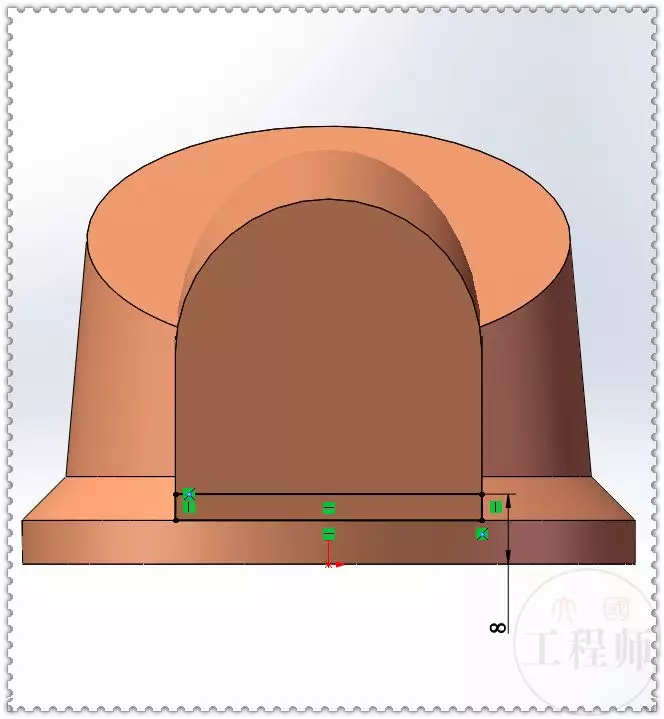
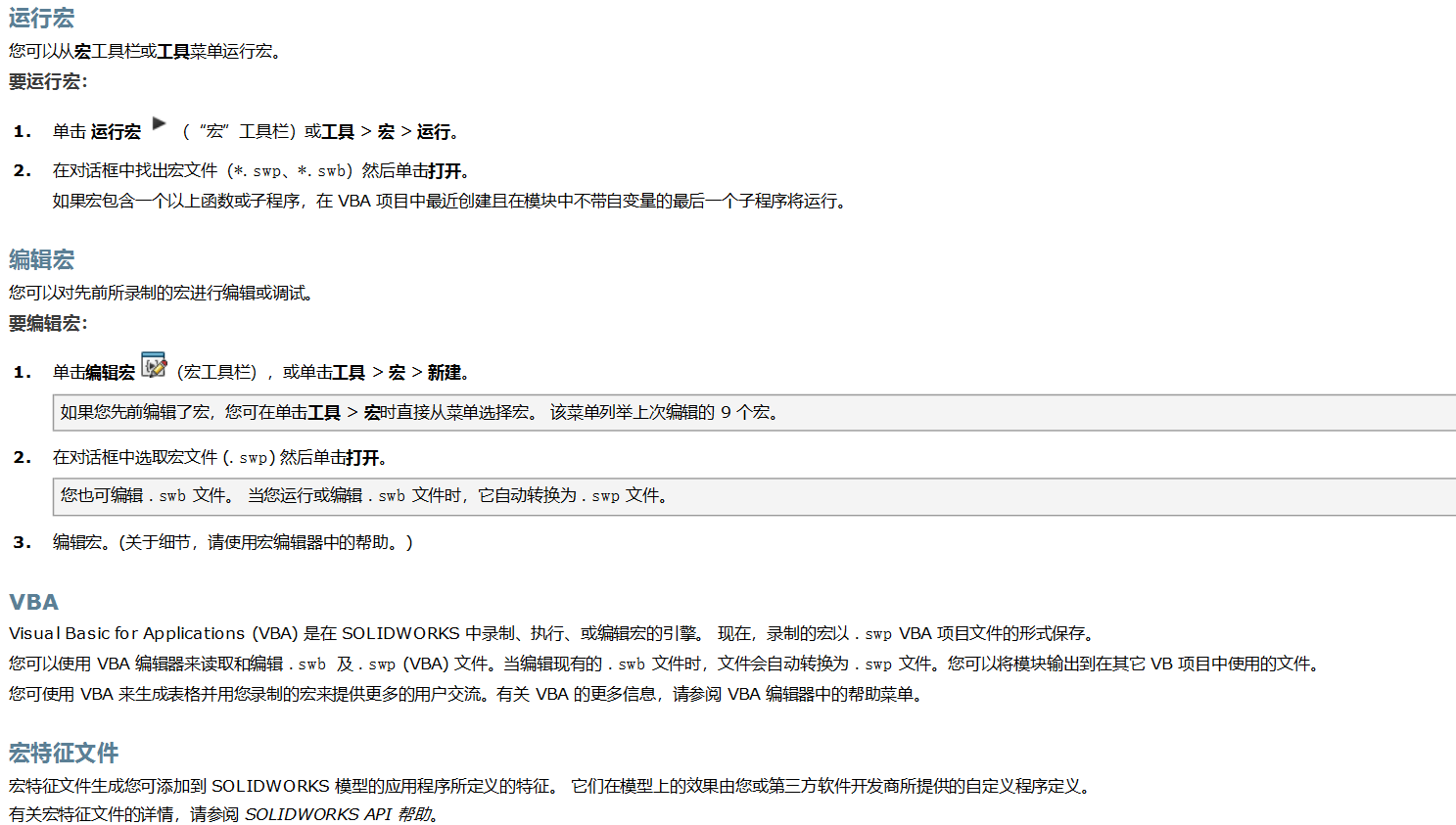
SolidWorks 草图不显示通常由草图被隐藏或选项卡未启用导致,可通过 FeatureManager 设计树或自定义设置恢复显示。
草图被隐藏的解决方法
在 FeatureManager 设计树中恢复显示:右键单击草图名称,选择"显示"选项,草图实体将在图形区域高亮显示 。
检查隐藏状态:若草图被误操作隐藏,可先隐藏再重新显示来恢复 。
工程图中显示:在工程图中需单击注解工具栏中的"模型项目",在尺寸下选取相应选项 。
选项卡/命令不显示的解决方法
添加草图选项卡:在 CommandManager 空白处右击,选择"选项卡",勾选"草图"即可显示 。
自定义命令栏:进入工具栏下的"自定义"按钮,在命令中找到草图功能,将需要的命令拖动到菜单栏 。
恢复界面布局:若左上角草图绘制消失,可通过恢复 SolidWorks 界面布局设置解决 。
其他可能原因
草图平面未选中:绘制草图时需选择正确的草图平面,可通过特征管理器检查 。
草图被删除:若不小心删除草图,可使用 Ctrl+Z 撤销操作恢复 。
系统选项设置:检查系统选项中"激活确认角落"等设置是否影响显示 。
需要我帮你详细演示如何在FeatureManager中快速定位隐藏的草图吗?
去文心继续追问
武汉格发信息技术有限公司 | 许可分析,许可优化,许可管理,许可授权,软件授权





