案例背景:SolidWorks是一款广泛使用的三维CAD软件。在使用SolidWorks进行设计时,经常会遇到草图“不见”的问题,这是由于草图被隐藏、压缩、未激活或显示设置问题导致的。为了帮助工程师们快速解决这一问题,这里将详细阐述一个完整的解决工作流实战案例。
准备工作:
- 数据准备:确保你的计算机已安装SolidWorks软件,并且已打开一个包含草图的工程图文件。
- 环境准备:关闭所有不必要的应用程序,确保计算机运行稳定,避免在操作过程中出现卡顿现象。
核心操作:
- 在FeatureManager设计树中检查草图图标:
- 若为灰色,右键点击“解压”;
- 若带斜线/隐藏图标,右键点击“显示”;
- 若出现红色叉号,说明依赖的基准面被删除/压缩,需先恢复基准面。
- 确保当前视图对准草图平面:
- 按空格键,选择“正视于”对应草图基准面;
- 若未在编辑草图状态,双击草图节点或右键点击“编辑草图”。
- 打开“显示窗格”(Ctrl+7):
- 确认“草图”、“基准面”、“参考几何体”均已勾选;
- 若CommandManager中“草图”选项卡缺失,右击顶部选项卡空白处,勾选“草图”。
- 重新渲染草图:
- 若刚退出草图(误按Esc或Ctrl+Q),重新双击草图进入编辑;
- 若整个模型轻化,右键点击零件,选择“取消轻化”。
- 在工程图中查看草图:
- 在工程图中右键点击零部件,选择“显示草图”;
- 或使用“注解”选项卡,选择“模型项目”插入草图几何。
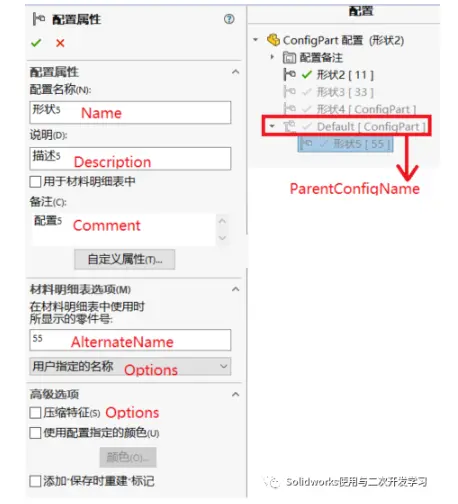
- 重置CommandManager或检查显示状态/配置:
- 若草图仍不见,尝试“视图”→“工具栏”→“重置CommandManager”;
- 或检查是否因显示状态/配置隐藏了草图(在FeatureManager顶部切换配置)。
后置处理:
- 检查草图是否正常显示;
- 导出工程图文件;
- 优化设计,确保草图与模型其他部分协调一致。
经验总结:
- 最容易翻车的地方:在恢复草图过程中,若依赖的基准面被删除/压缩,需先恢复基准面,否则草图无法正常显示。
- 预防机制:
- 定期备份工程图文件,避免数据丢失;
- 在操作过程中,仔细检查草图状态,确保草图未被隐藏或压缩;
- 在进行重要操作前,保存当前工程图,防止误操作导致数据丢失。
前置知识铺垫:
- SolidWorks草图:SolidWorks草图是创建三维模型的基础,包括直线、圆、圆弧、样条曲线等几何元素。
- FeatureManager设计树:FeatureManager设计树是SolidWorks中用于管理模型的组件和特征的界面。
工具/资源推荐:
- SolidWorks官方网站:http://www.solidworks.com/
- SolidWorks官方论坛:http://www.solidworks.com/communities/
- SolidWorks教程:http://www.solidworks.com/support/training/