在 ANSYS 中导入 .rst 文件后没有显示网格,通常不是因为网格“丢失”,而是后处理软件(如 HyperView、nTop 或 ANSYS 自身)未正确渲染单元拓扑结构,尤其是使用高阶单元时。以下是主要原因和解决方案:根本原因
ANSYS 默认不导出高阶单元的中间节点信息,而 HyperView、nTop 等后处理工具依赖这些信息来重建网格。
单元类型为二阶单元(如 SOLID186、SHELL181)时,若未启用 /EFACET,2,中间节点数据会被丢弃,导致后处理中仅显示节点、无连接网格
导入工具(如 nTop、HyperView)对 .rst 文件的解析方式不同,部分工具需额外设置才能显示完整网格
解决方案
方法 1:在 ANSYS 中正确设置导出选项(推荐)
在求解前或导出 .rst 前,执行以下 APDL 命令:apdl
/GRA,POWER ! 激活 PowerGraphics 显示模式
/EFACET,2 ! 强制输出二阶单元的中间节点信息
/REPLOT ! 刷新视图以确认显示
⚠️ 关键说明:/EFACET,1(默认)会丢弃中间节点,导致后处理无网格。
/EFACET,2 保留所有中间节点,确保 HyperView/nTop 等工具能正确渲染
导出结果时确保使用正确命令,例如:apdl
*CFOPEN,'results','rst'
*VWRITE, ... ! 根据实际需求写入结果
*CFCLOS
或通过 Workbench 自动导出时,确保分析已成功完成并生成 .rst
方法 2:在 HyperView 中调整显示设置
若 .rst 文件已导出且无法重新生成:在 HyperView 中加载 .rst 文件。
进入 Tools → Options → Advanced Graphics。
勾选 “Show mid-nodes” 或 “Full element rendering”。
点击 Apply 并刷新视图
此方法适用于已导出的文件,但若原始 .rst 本身不含中间节点数据,则无效。
方法 3:验证单元类型与模型设置
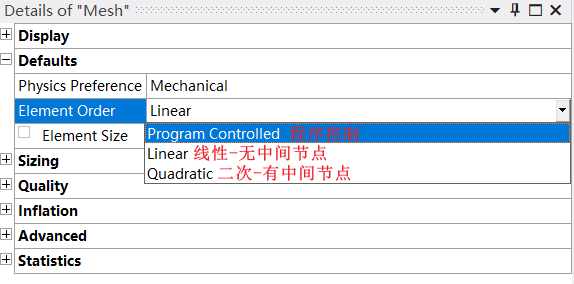
检查是否使用了二阶单元(如 SOLID186):在 ANSYS Mechanical 中,进入 Mesh → Details,查看 Element Order。
若为一阶单元(如 SOLID185),通常不会出现此问题
若模型包含小特征、间隙或重叠面,可能导致网格划分失败或拓扑错误,影响结果显示
补充说明
nTop 用户注意:低版本 nTop 可能无法识别 ANSYS Workbench 生成的 .rst 文件。建议使用最新版 nTop,并确保导入的是静力学分析结果
VirtualLab 用户:部分版本在导入 .rst 时仅识别节点,需确认是否支持所用单元类型,或尝试转换为 .op2 格式
如问题仍未解决,可尝试在 ANSYS Mechanical 中直接打开 .rst 文件查看网格是否正常显示,以判断是导出问题还是后处理工具兼容性问题
武汉格发信息技术有限公司 | 许可分析,许可优化,许可管理,许可授权,软件授权






 技术文档
技术文档
 推荐好文
推荐好文






 155-2731-8020




