在 ANSYS 中调出详细信息,具体操作取决于所使用的模块(如 Mechanical、Workbench 或 APDL)以及所需查看的信息类型(如模型参数、结果数据、节点/单元信息等)。以下是主流场景下的操作方法:一、ANSYS Workbench / Mechanical 界面
显示模型树与详细信息窗口
使用快捷键 Ctrl + O 可快速显示/隐藏模型树和详细信息窗口
或通过菜单栏:主页 → 布局 → 管理,勾选相应视窗
查看模型树中的详细设置
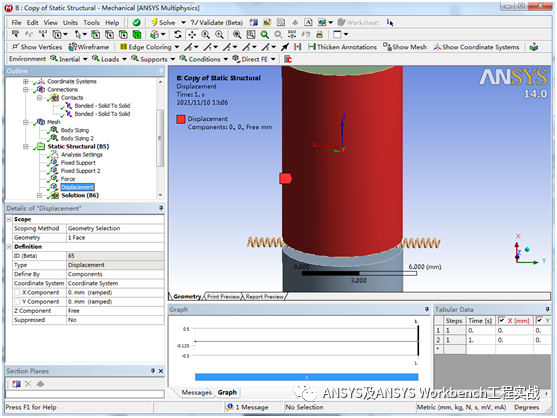
单击模型树中的任意项(如“Geometry”、“Mesh”、“Solution”等),右侧会自动显示该模块的详细参数面板
调出信息栏(Messages)
若信息栏消失,可通过以下方式恢复:View → Windows → Messages
或重置整个布局:View → Windows → Reset Layout
使用插件获取更详细模型信息
可安装 ACT 插件(如 ModelInfo),支持查看节点坐标、单元连接、间距等高级信息
二、ANSYS Mechanical APDL(经典界面)
通过命令流查看详细信息
在命令输入行或命令流中使用以下命令:NLIST:列出所有节点编号及坐标
ELIST:列出所有单元编号及连接关系
MATLIST:列出材料属性
DLIST:列出边界条件
ETLIST:列出单元类型定义
*CFOPEN + NLIST + *CFCLSE:将信息输出到文本文件
通过 GUI 查看
节点编号显示:Utility Menu → PlotCtrls → Numbering,勾选 Node numbers
查看节点力:Main Menu → General Postproc → List Results → Nodal Solution → Force
三、结果详细信息查看(如应力、位移)
Workbench/Mechanical
右键点击结果分支(如“Equivalent Stress”)→ Insert → Element Solution 可查看原始单元解(非平均化)
默认显示的是外推后的节点解,若需原始积分点数据,需启用 Unaveraged 选项
APDL
查看节点应力:General Postproc → Plot Results → Contour Plot → Nodal Solu
查看单元解:Options for Output → RSYS → 勾选 “Element Solution”
四、常见问题排查
详细信息栏不见了?
先尝试 Ctrl + O
再检查 View → Windows 中是否勾选了 Messages 或 Model Tree
若仍无效,考虑重置布局或检查显卡驱动
信息不完整?
某些高级选项需在 Tools → Options → Appearance 中启用 “Trial Options”(如对称边界条件详情)
如需进一步操作指导,可参考官方文档或社区资源:ANSYS 官方支持
CSDN ANSYS 问答
武汉格发信息技术有限公司 | 许可分析,许可优化,许可管理,许可授权,软件授权






 技术文档
技术文档
 推荐好文
推荐好文






 155-2731-8020




