



在 ANSYS 中调整模型透明度,主要取决于所使用的模块(如 Mechanical 或 APDL)。以下是两种主流方式的详细操作:1. ANSYS Workbench Mechanical 中调节透明度
这是最常用的方法,适用于后处理阶段(如查看应力、变形云图时)。
核心方法:使用 Freeze 功能
在 Mechanical 后处理界面 中,选中希望变为半透明的零部件(可按住 Ctrl 多选)。
点击顶部菜单栏 Tools → Freeze。
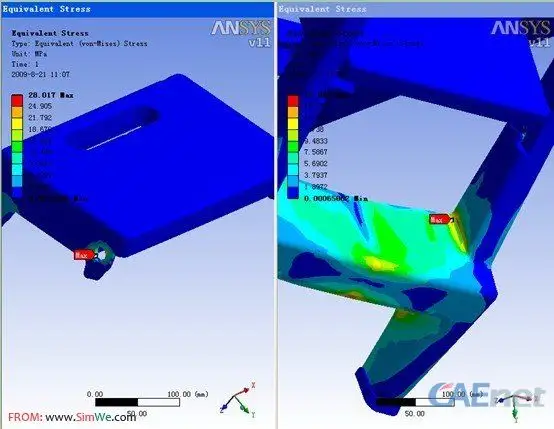
被选中的零件将变为固定半透明状态,从而露出被遮挡的内部部件或云图。
若需恢复不透明,选中零件后执行 Tools → Unfreeze。
高级方法:使用 Body Views(适用于多部件复杂装配)
在 Geometry 树中,右键点击希望保持不透明的关键部件。
选择 Create Body View From Selection。
系统会在 Body Views 文件夹下生成新视图(如 BodyView1)。
右键该视图 → Edit...,在弹出窗口中可设置未包含部件的透明度或隐藏。
切换不同 Body View 可快速对比多种显示组合。
⚠️ 注意:Mechanical GUI 不支持自定义透明度百分比(如设为 50%),其 Freeze 效果为固定值。若需精确控制,需使用 APDL 命令(见下文)
2. ANSYS APDL(经典界面)中调节透明度
适用于命令流操作或需要精细控制透明度的场景。
关键命令:/TRLCY
语法:/TRLCY, Lab, KEY, LEVEL
Lab:对象类型(如 VOLU 体、AREA 面、ELEM 单元等)
KEY:开关(1 = 开启透明,0 = 关闭)
LEVEL:透明度级别(0 = 完全透明,100 = 完全不透明;建议设为 20–50)
示例命令:apdl
/GRAPHICS, ZBUFF ! 启用 Z 缓冲以支持透明效果
/TRLCY, VOLU, 1, 50 ! 将所有体设为 50% 不透明(即半透明)
/REPLOT ! 刷新显示
结合颜色设置(可选):apdl
/COLOR, VOLU, RED, 1 ! 将 1 号体设为红色
/TRLCY, VOLU, 1, 40, 1 ! 将 1 号体设为 40% 不透明
⚠️ 注意:APDL 中透明度需在 Z-buffer 显示模式 下才可见,否则可能无效果
补充说明
若使用 ANSYS Meshing 模块,有时模型默认半透明;可通过左侧部件树调整透明度滑块(通常范围 0.1–1.0)
在 DesignModeler (DM) 或 SCDM 中,可通过右键几何体 → Hide/Show 或 Transparency 控制(部分版本支持)
如需进一步操作指导,可参考官方文档或观看教程视频:ANSYS Meshing 透明度设置示例
武汉格发信息技术有限公司 | 许可分析,许可优化,许可管理,许可授权,软件授权





