



在 ANSYS Workbench 中调出对称设置,需通过 Workbench 主界面 和 Mechanical 子系统 两个层级进行操作。根据最新公开资料(截至2026年),具体步骤如下:调出对称设置的操作流程
启用 Beta 选项(首次使用时可能需要)
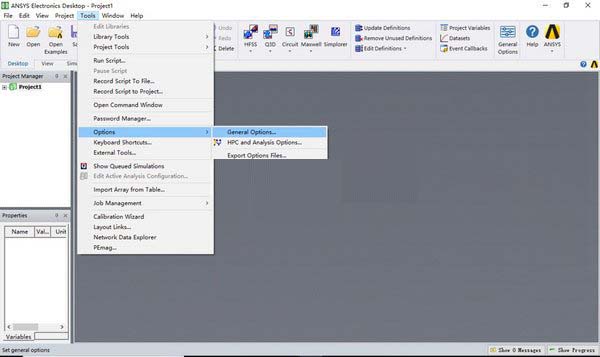
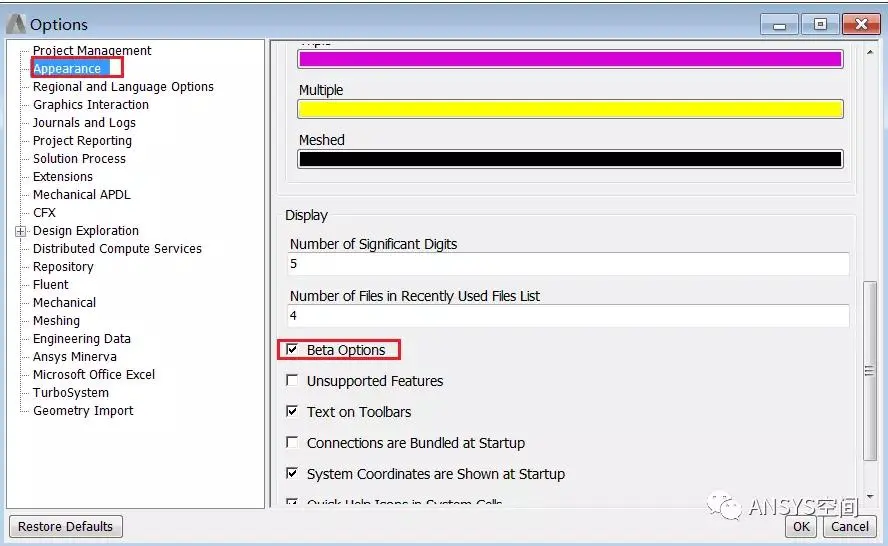
在 Workbench 主界面,点击顶部菜单栏:Tools → Options → Appearance
勾选 “Beta Options”(试用版选项)
进入 Mechanical 并添加对称边界
双击 Model(或右键 → Edit)进入 Mechanical 界面。
在左侧 Project Tree(项目树) 中,选中 “Model”(最顶层)。
在功能区(顶部工具栏)找到并点击:Model → Symmetry(对称)
此时会自动添加 Symmetry 节点到项目树中
配置对称类型与区域
在项目树中展开 Symmetry → Symmetry Region。
在 Details View 中设置:Symmetry Type:如 Mirror(镜像) 或 Cyclic(循环)。
Symmetry Plane(对称面):选择坐标平面(如 XY Plane)或自定义面。
Normal Direction(法线方向):通常沿 X、Y 或 Z 轴
显示完整模型结果(可选)
若仅计算了对称单元(如1/4模型),但希望显示完整结果:在 Symmetry 节点下,设置 Display Extension。
例如:Repeat Count = 4,Type = Polar,Δθ = 90°
⚠️ 注意:若未看到 Symmetry 选项,请确认是否已启用 Beta Options,并确保使用的是 ANSYS Workbench 2025 R1 或更高版本(部分旧版本界面略有不同)
补充说明
对于 2D 轴对称模型,可在 Symmetry 设置中选择 “Axisymmetric” 类型,并指定旋转轴和扇区角度
在 SCDM(SpaceClaim) 或 DM(DesignModeler) 中建模时,也可通过 Tools → Symmetry 直接生成对称几何体
如需视频演示,可参考:ANSYS普通对称设置
武汉格发信息技术有限公司 | 许可分析,许可优化,许可管理,许可授权,软件授权





