



在 ANSYS 中出现“尺寸不可选”或无法修改几何/网格尺寸的情况,通常由以下几类原因导致。结合当前公开资料和常见操作场景,主要原因及对应解决方法如下:一、单位系统未正确设置
问题表现:导入外部 CAD 模型后,尺寸单位与 ANSYS 默认单位不一致,导致尺寸显示异常或无法编辑。
解决方法:在 Project Schematic 中双击 Geometry 或 Model 模块。
进入 Mechanical APDL 环境后,点击菜单栏 Tools > Options。
在 Units 部分选择正确的单位系统(如 SI、English 或 MMKS)。
重要:若模型已生成,更改单位系统后需删除并重新导入几何,否则尺寸不会自动更新
二、几何模型被锁定或来自外部 CAD
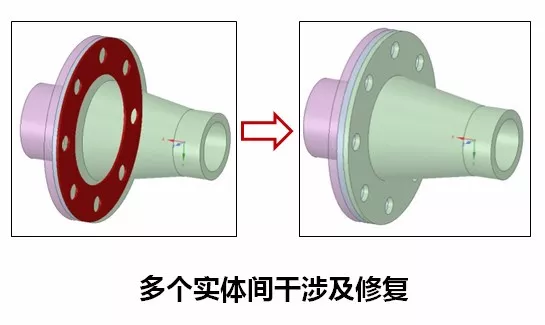
问题表现:从 SolidWorks、CATIA 等软件导入的模型在 ANSYS 中无法编辑尺寸。
解决方法:右键点击 Geometry 模块,选择 Update 或 Reset。
若仍不可编辑,尝试在 DesignModeler 中使用 Scale 功能进行整体缩放
确保 CAD 导入时使用了兼容的几何读取器,并以管理员身份运行 ANSYS Workbench
三、网格尺寸控制参数冲突
问题表现:在 Mesh 模块中设置 Element Size 后,实际生成的网格尺寸仍不符合预期,或局部尺寸无法覆盖全局设置。
关键机制:Element Size 是目标值,非硬性上限。ANSYS 会根据几何曲率、邻近间隙等自动加密网格
若启用 曲率控制(Curvature) 或 邻近性控制(Proximity),即使设置了全局最小尺寸,局部仍可能生成更小单元。
解决建议:关闭不必要的自适应控制:在 Sizing 中将 Curvature Normal Angle 调大(如 60°~90°)
使用 Local Sizing 对特定区域施加硬性约束(Hard 行为)
四、权限或文件写入限制
问题表现:修改尺寸后提示保存失败,或界面选项灰色不可用。
解决方法:以管理员身份运行 ANSYS Workbench。
确保工作目录具有写权限,避免在系统保护路径(如 C:\Program Files)下操作
五、日志排查
若上述方法无效,可通过日志获取具体错误信息:在 ANSYS Workbench 中点击 Help > View Log File,查找与 geometry, size, unit 相关的报错
💡 提示:若问题出现在 网格划分阶段(如无法设置 Element Size),请确认是否在 Mesh 模块下操作,而非 Geometry 模块。两者尺寸控制机制不同
武汉格发信息技术有限公司 | 许可分析,许可优化,许可管理,许可授权,软件授权





