



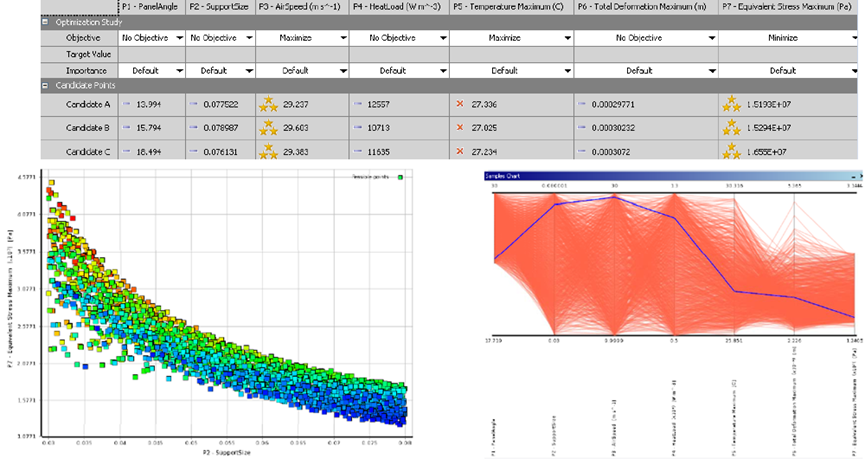
在 ANSYS 中对曲线图(如结果图表)的字体进行放大,主要通过以下两种方式实现,具体取决于使用的是 ANSYS Mechanical(Workbench) 还是 经典 ANSYS(APDL)。根据当前主流使用场景和公开资料,以下以 Workbench 环境下的后处理曲线图 为主进行说明:一、针对 Workbench 后处理曲线图的字体放大方法
方法一:通过图表属性直接调整标题/坐标轴字体大小
在 Results 模块中打开曲线图(如 XY Plot)。
右键点击图表区域,选择 Properties(属性)。
在属性面板中找到 Text 或 Font 相关选项。
调整 Font Size(字体大小)参数,可分别设置标题、坐标轴标签、图例等的字体大小
方法二:导出图像时放大字体(适用于最终出图)
点击 Result → Images → Image to File。
在弹出的对话框中,找到 Font Magnification Factor(字体放大系数)。
将默认值 1.0 改为更大的值(如 1.5 或 2.0),以整体放大图像中的所有文字
二、若使用的是经典 ANSYS(APDL)后处理
在 POST1 或 POST26 中:进入后处理模块后,输入命令 /PLOPTS,LAB,1 设置坐标轴标签字体。
使用 /TITLE 命令设置标题,并结合 /FONTSIZE 命令(如有)调整字体。
更通用的方法是通过 PlotCtrls → Style → Graph 调整图表样式,包括字体大小
⚠️ 注意:经典 ANSYS 的图形界面功能较弱,推荐优先使用 Workbench 进行后处理。
三、补充建议:整体界面字体太小?
如果整个 ANSYS Workbench 界面(包括菜单、标签)字体过小,可:进入 Mechanical → Files → Options → UI Options → Style → Font,选择 Large 或 Extra Large
或通过 Windows 显示设置调整缩放比例(如 125%)
综上,最直接有效的方法是通过图表属性(Properties)直接修改字体大小,适用于大多数 ANSYS Workbench 用户
武汉格发信息技术有限公司 | 许可分析,许可优化,许可管理,许可授权,软件授权





