



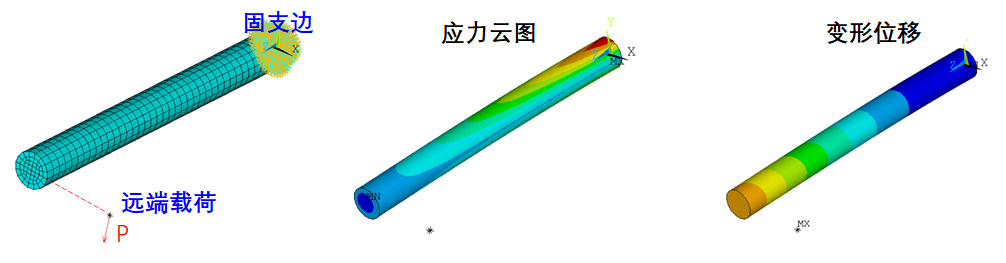

在 ANSYS 中提取应变,主要分为 图形界面操作(如 Workbench/Mechanical) 和 APDL 命令行操作 两种方式。根据当前主流使用场景(2026年),以下以 Ansys Workbench + Mechanical 为主进行说明,并补充关键 APDL 方法。
一、Ansys Workbench 中提取应变
完成求解后,在左侧树状结构中点击 Solution(带蓝色对勾的模块)。
在 Solution 工具栏 或 右键菜单 中选择需要的应变类型:Total Strain(总应变)
Elastic Strain(弹性应变)
Plastic Strain(塑性应变)
Equivalent Strain(等效应变,常用于 von Mises 准则)
查看结果:自动生成 应变云图,颜色代表应变大小(红色为高应变区)
提取特定路径上的应变值:在 Model 选项卡中,点击 Construction Geometry → Path,定义起点和终点坐标。
在 Solution 中,右键添加 Path Results,选择 Strain。
设置 Scoping Method = Path,选择刚创建的路径。
运行后可生成 应变沿路径变化曲线,并支持导出数据
导出数据:右键应变结果(如 Equivalent Strain)→ 选择 Export。
格式推荐 CSV 或 TXT,勾选 Include Headers,保存即可用于 Excel 或其他分析
二、APDL 命令行方式提取应变
适用于 ANSYS Classic(APDL) 用户:进入后处理:输入 /POST1(静态结果)或 /POST26(时程结果)
提取节点/单元应变:使用 ETABLE 定义应变表:apdl
ETABLE, SEPL, S, EQV ! 等效应变
使用 NSORT 或 ESORT 排序并提取最大值
批量提取并导出:可编写 APDL 脚本,将节点应变写入 Excel 文件
示例:通过 *VWRITE 将节点编号、坐标、应变值输出到 .txt 文件
三、常用技巧与验证
云图平滑处理:使用 PLNSOL(节点解)而非 PLESOL(单元积分点解),获得更平滑的应变分布
结果验证:结合理论公式(如梁弯曲应变 σ=My/EI)或实验数据(如应变片)校核模拟准确性
最大应变定位:利用 *GET 命令自动获取最大应变及其所在节点编号
如需详细操作视频或模板脚本,可参考以下资源:Ansys Workbench 路径提取教程
ANSYS APDL 批量导出应变至 Excel
武汉格发信息技术有限公司 | 许可分析,许可优化,许可管理,许可授权,软件授权





