在 ANSYS(尤其是 ANSYS Workbench)中显示局部网格,主要通过以下几种方式实现,结合当前可用的公开资料整理如下:一、使用剖面工具查看局部网格
这是最直观的方法,适用于查看模型内部网格分布。
操作步骤:在 Workbench 界面的 Mesh 模块中,点击顶部工具栏右侧的 “Manage” 按钮。
选择 “Section”(剖面)工具。
在图形窗口中绘制一条剖切线,软件将自动生成剖切面并显示内部网格。
可在 “Section” 面板中:勾选 “Display Entire Elements” 以避免单元被切割,仅显示完整单元。
调整剖切面位置(拖动法线方向的蓝色控制点)实时观察不同区域。
创建多个剖切面并管理其显示状态。
此方法适用于检查关键区域(如应力集中处)的网格密度与质量
二、单独显示某一体(Body)的网格
若只想查看某个部件的局部网格,而非整体模型。
操作步骤:在 Outline 树形图中,右键点击 Mesh → 选择 “Select” → “Everything Below” → “Selected Volumes”。
然后点击 “Plot” → “Elements”,即可仅显示所选体的网格
注意:此操作需在 Mechanical 或 Mesh 模块中进行。
三、使用局部网格控制工具细化并高亮特定区域
通过定义局部网格尺寸或细化,可使特定区域网格更密,从而在视觉上“凸显”局部网格。
插入局部网格控制:在 Mesh 模块中,右键点击 Mesh → 选择 “Insert” → 选择所需控制类型,如:Sizing:设置局部单元尺寸(支持 Sphere of Influence、Element Size 等)。
Refinement:对边、面、顶点进行网格细化(推荐 Level 1~3)。
Inflation:用于边界层加密(常用于 CFD)。
在 Details 窗口中设置作用几何体(如选中某个面或体)和网格参数。
局部控制会覆盖全局设置,优先级更高
四、通过 Named Selection 标记局部区域并查看网格信息
若需导出或分析局部区域的网格数据。
操作步骤:在 Geometry 或 Model 中,创建 Named Selection,选择目标区域(如某个面、体或边)。
在 Mesh 模块中,右键 Named Selection → Export,可导出该区域的节点和单元信息至 TXT 文件
五、使用剖切 + 质量指标组合查看
结合网格质量评估与剖面功能,全面分析局部网格。
在 Mesh 模块中,启用 “Mesh Metric”(如 Element Quality、Aspect Ratio)。
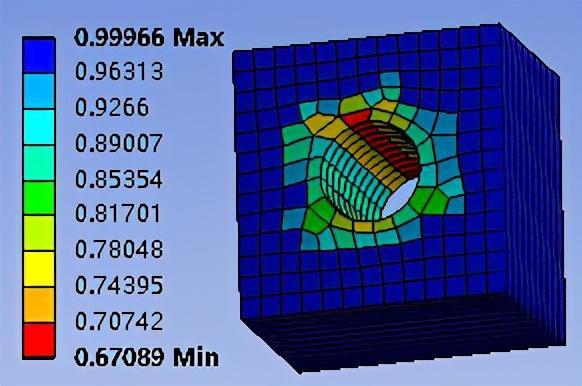
配合 Section 工具,在剖切面上查看质量分布柱状图,并点击柱状图直接定位到对应网格区域
总结建议
快速查看内部网格 → 使用 剖面工具(Section)。
聚焦某部件 → 使用 Select → Everything Below → Selected Volumes。
精细化控制局部密度 → 使用 Sizing、Refinement 或 Inflation。
验证局部质量 → 结合 Mesh Metric + Section。
这些方法在 ANSYS Workbench 2021 R1 及后续版本(包括 2025)中均适用
武汉格发信息技术有限公司 | 许可分析,许可优化,许可管理,许可授权,软件授权






 技术文档
技术文档
 推荐好文
推荐好文






 155-2731-8020




