




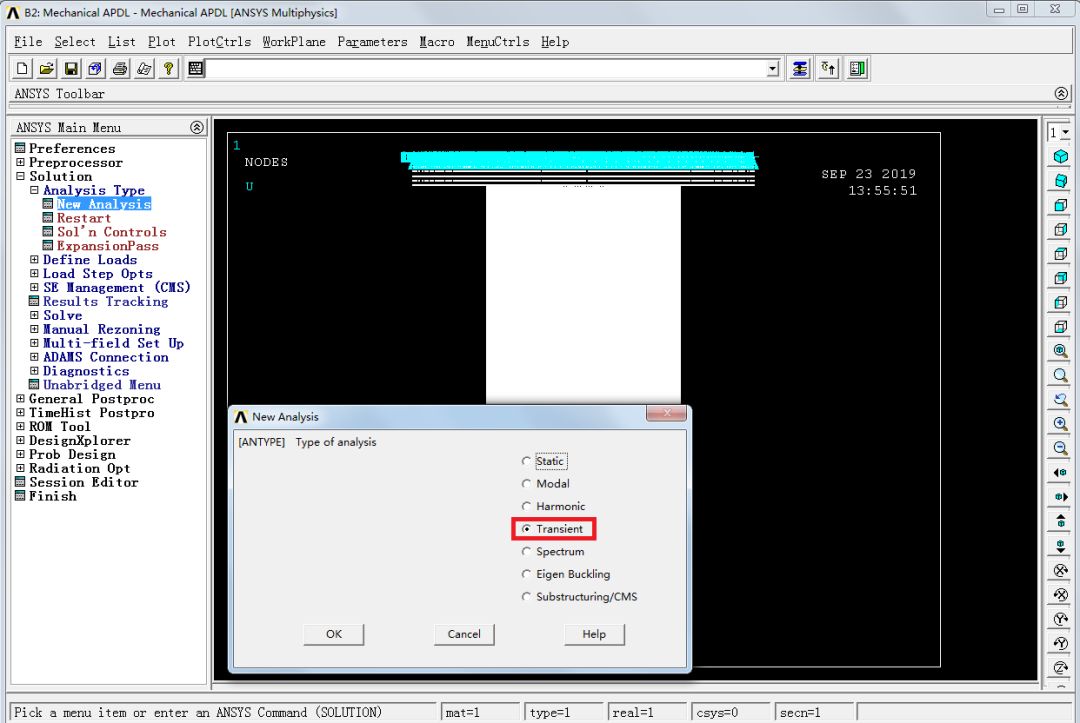
在 ANSYS 中打开 .db 文件(即经典 ANSYS 的数据库文件)后查看应力云图,需通过 APDL(ANSYS Parametric Design Language)界面 进行后处理操作。以下是关键步骤:主要操作流程
启动 Mechanical APDL 并加载 db 文件
在 ANSYS Workbench 或经典界面中,右键项目中的 Analysis(分析)系统 → 选择 “Open Mechanical APDL”。
在 APDL 命令行界面中,输入命令:text
RESUM_DB
系统会自动读取当前项目对应的 .db 文件。
显示梁单元截面(如适用)
若模型包含梁单元,需开启截面显示才能正确查看应力云图:text
PlotCtrls → Style → Size and Shape → 勾选 “Display of Element” 下的 “Cross Section”
设置切应力输出(如需查看弯曲切应力)
默认情况下,梁单元不计算弯曲切应力。若需显示,需修改单元类型设置:进入 Preprocessor → Element Type → Add/Edit/Delete
选择对应的 BEAM 单元 → 点击 Options
将 Shear stress output (K4) 从默认的 Torsional only 改为 Transverse only 或 Include Both
重新求解:Solution → Solve → Current LS
生成应力云图
进入 General Postproc → Plot Results → Contour Plot → Nodal Solution
选择所需应力类型,例如:X-Component of stress:查看 X 方向正应力
von Mises Stress:查看等效应力(常用于评估屈服)
点击 OK,即可生成应力云图。
导出云图图片(可选)
若需保存结果图像:text
PlotCtrls → Redirect Plots → To PNG (or JPEG/TIFF)
设置保存路径和文件名后,重新绘制云图即可自动保存。
⚠️ 注意:若模型为梁结构,必须开启单元截面显示(ESHAPE),否则云图可能无法正常显示或仅显示线框
补充说明
.db 文件是 ANSYS Classic 的结果数据库,Workbench 默认不直接打开 .db 文件;若在 Workbench 中,需通过 Mechanical APDL 模块连接并读取
若使用的是 Workbench + Mechanical 流程,通常直接使用 .rst 或 .rth 等结果文件,无需手动处理 .db
如需进一步操作指引,可参考官方文档或以下资源:ANSYS Help Documentation
CSDN ANSYS 经典界面教程
武汉格发信息技术有限公司 | 许可分析,许可优化,许可管理,许可授权,软件授权





