



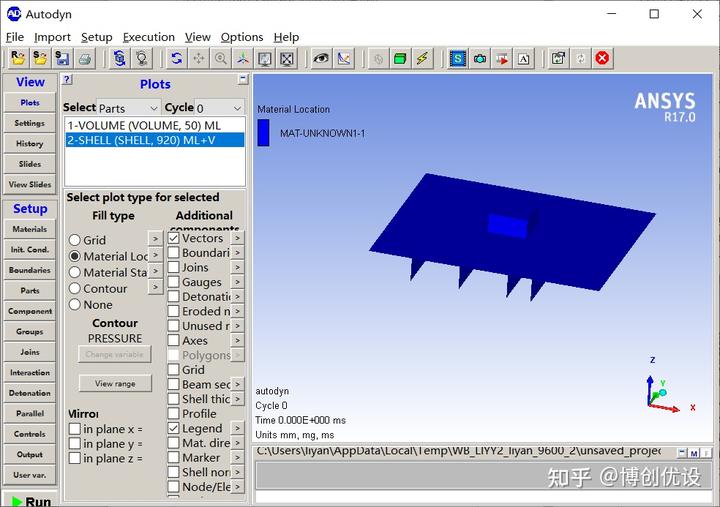
在 ANSYS 中新建文件的操作方式,取决于使用的是 Workbench 还是 Classic(APDL) 界面。以下是两种主流方式的详细步骤:1. ANSYS Workbench 新建文件
Workbench 是 ANSYS 的图形化项目管理环境,适合多物理场耦合分析。
启动 ANSYS Workbench:通过开始菜单或桌面快捷方式打开。
新建项目:点击顶部菜单栏 “File”(文件)。
选择 “New”(新建)
系统会提示是否保存当前项目(如有),确认后即可创建空白项目。
✅ 新建后可在项目 schematic 中添加分析系统(如 Static Structural、Modal 等)
2. ANSYS Classic(APDL)新建文件
Classic 模式基于命令流(APDL),适合高级用户或脚本化操作。
启动 ANSYS Classic:可通过 Launcher 启动时选择 “Run in Classic mode”。
清除数据库并开始新分析:在菜单栏点击 Utility Menu > File > Clear & Start New
弹出对话框中选择 “Default”,点击 OK。
再次弹出确认框,点击 Yes
设置工作路径与文件名(可选但推荐):Utility Menu > File > Change Directory:指定工作目录(建议使用英文路径,避免中文)
Utility Menu > File > Change Jobname:输入自定义文件名(如 file-1)
💡 此时即可开始定义单元类型、材料属性、几何建模等前处理步骤
补充说明
文件类型区别:Workbench 项目保存为 .wbpj(需配套 _files 文件夹),也可压缩为 .wbpz 便于传输
Classic 模式默认生成 .db 数据库文件,也可通过 *CFOPEN 等命令创建 .mac 宏文件
建议:初学者优先使用 Workbench;若需自动化或调试复杂非线性问题,可切换至 Classic APDL
如需进一步操作指引(如创建几何、划分网格等),可继续提问。
武汉格发信息技术有限公司 | 许可分析,许可优化,许可管理,许可授权,软件授权





