




软件

产品


该章节包括以下主题更新:
• 电缆管理
• 隐藏系统类
• 针对选定电线单独走线
• 插入动态连接器
• 更新和替换项目数据
01
电缆管理
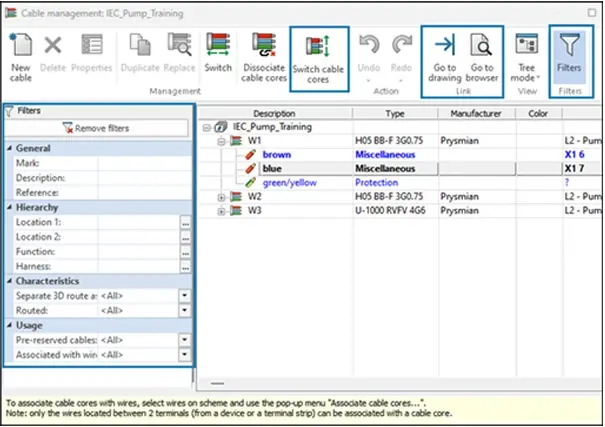
您可以使用高级过滤选项和切换电缆芯命令来高效地管理电缆和芯线。在管理电缆和芯线时,您可以直接导航到示意图和零部件浏览器。
好处:您可以更快、更有效地管理电缆和芯线。 要访问命令,请单击电气项目>电缆。
过滤器面板中的高级过滤选项
您可以使用过滤器面板中的高级过滤选项过滤电缆和芯线。 在电缆管理对话框中,单击过滤器,以显示过滤器面板。
过滤器面板包含其他过滤器:
• 参考
• 功能
• 线束
• 单独的3D线路装配体
• 已走线
• 预设电缆
• 与电线关联
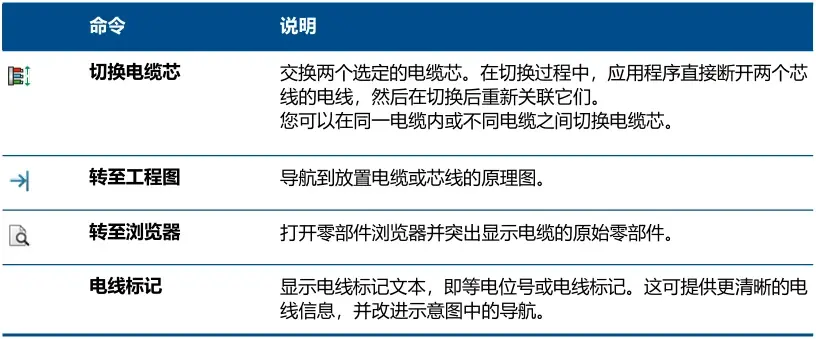
提高电缆管理效率的附加功能
使用电缆管理对话框中的附加命令管理电缆时,可以提高工作效率。
使用Escape键退出零件流程
02
隐藏系统类
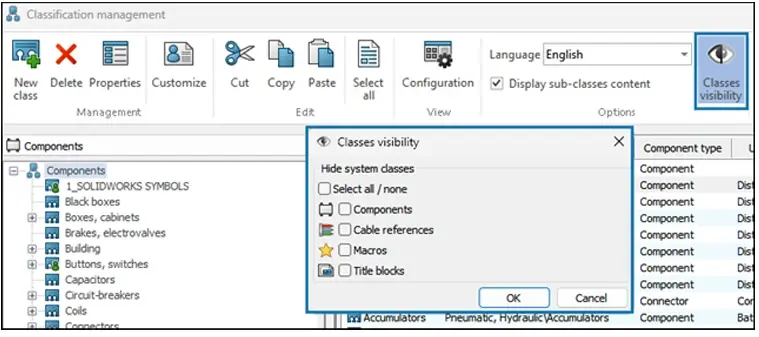
您可以隐藏未使用或默认的系统类,以简化分类设计树。 隐藏的类在分类管理对话框中保持可见,但会从库和选择界面中移除。系统类下的自定义子类保持可见,以保留层次结构。
好处:您可以更轻松地找到相关零部件和符号。
要隐藏符号和制造商的系统类:
1. 在功能区中,单击库>分类管理。
2. 在分类管理对话框中,单击类可见性。
3. 在类可见性对话框中,选择要隐藏的类: • 选择全部/无 • 设备 • 电缆参考 • 宏 • 标题框
03
针对选定电线单独走线
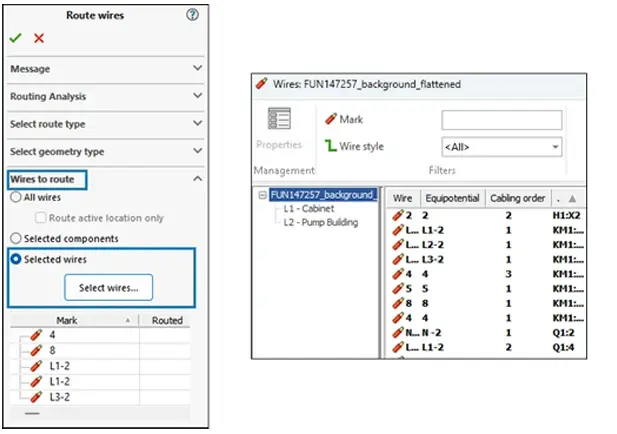
您可使用布设电线PropertyManager 中的选定电线,针对特定电线或一组选定电线单独走线。 在之前的版本中,您可以选择两种方式:一是为所有零部件布设电线;二是选择零部件为其布设相应电线。
要单独布线选定电线,请执行以下操作:
1. 在功能区中,单击电线布线。
2. 在电线布线PropertyManager 中,单击: a. 选定电线。 b. 选择电线。
3. 在电线对话框中: a. 选择要一起布线的电线。 b. 单击选择。
04
插入动态连接器
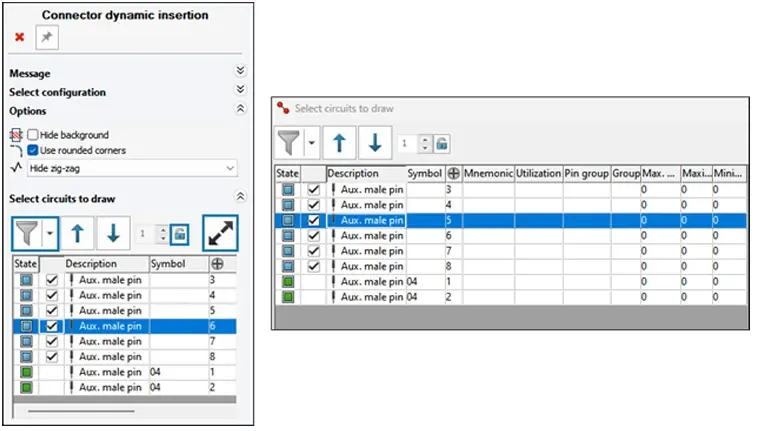
插入动态连接器对话框可提高使用连接器时的工作效率。
增强功能包括:
• 用于显示连接器回路和引脚详细信息的对话框增大
• 增强的过滤功能
• 通过大量引脚改进连接器管理
• 更方便地访问插入连接器命令
•打开选择要绘制的回路对话框
“选择要绘制的回路”对话框
使用选择要绘制的回路对话框,您可以选择和管理在使用动态连接器时要包含在方案工程图中的回路数量。
要打开“选择要绘制的回路”对话框,请执行以下操作:
1. 在方案工程图中,选择一个符号。
2. 执行以下操作之一: • 单击原理图>插入连接器。 • 右键单击方案中的符号,然后选择零部件>插入连接器
05
更新和替换项目数据
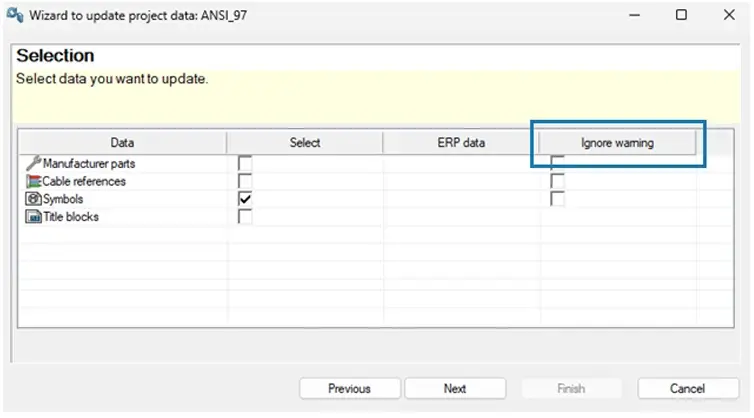
当您更新符号、制造商零件或电缆型号时,如果出现以下不一致,系统将显示警告消息,而不是错误消息。 不一致包括:
• 符号具有更多连接点
• 制造商零件中的电路/端子数量更多
• 电缆参考中的电缆芯数量更多
这可提高符号、制造商零件和电缆参考更新的清晰度和效率,从而实现更顺畅的项目管理,并减少更新和更换过程中的错误。
在更新项目数据的向导和替换项目数据的向导对话框中添加了忽略警告选项。这样,即使新数据与现有数据不完全兼容,您也可以应用更新和替换。这简化了更新或替换项目数据的流程,并改进了设计过程中的项目管理方式。
免责声明:本文系网络转载或改编,未找到原创作者,版权归原作者所有。如涉及版权,请联系删
 技术文档
技术文档
 推荐好文
推荐好文






 155-2731-8020




