




软件

产品


该章节包括以下主题更新:
• 编号列表
• 预览相关文件
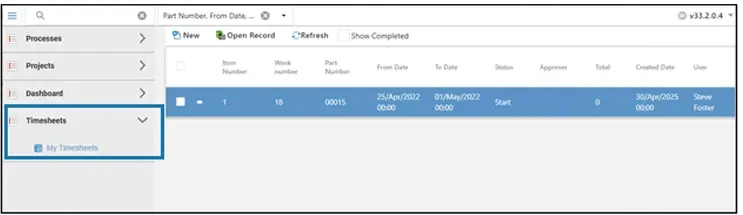
• 通过Targeted Web客户端访问时间表
• 向用户或组提供根对象的访问权限
• 从组中排除新用户
SOLIDWORKS® Manage 是高级数据管理系统,扩展了 SOLIDWORKS PDM Professional 支持的全局 文件管理和应用程序集成。 SOLIDWORKS Manage 在提供分布式数据管理方面是重要元素。
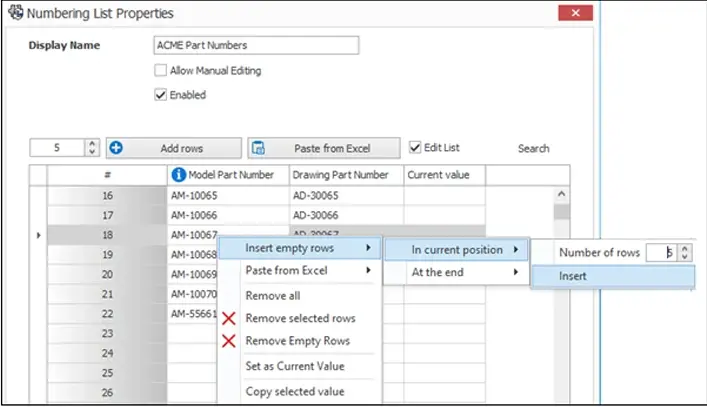
编号列表允许您将零件号分配给SOLIDWORKS文件。 管理员可以向列表中添加一系列编号。当用户将新文件保存到文档对象中时,他们可以在列表中使用 新的编号,而不是使用编号方案。
更容易集成零件编号:
• 您从第三方处收到。
• 针对不遵循顺序编号的模型和工程图。
编号列表属性对话框
要打开编号列表属性对话框:
1. 在系统管理工具的高级下,选择编号列表。
2. 单击新建。
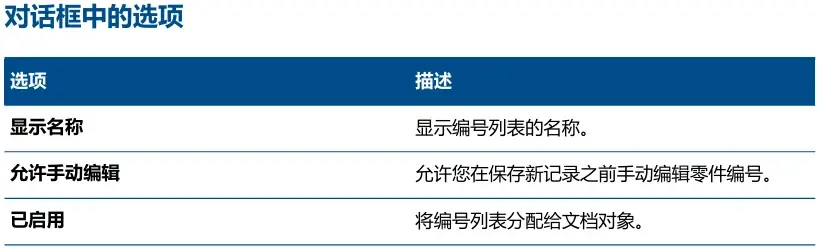
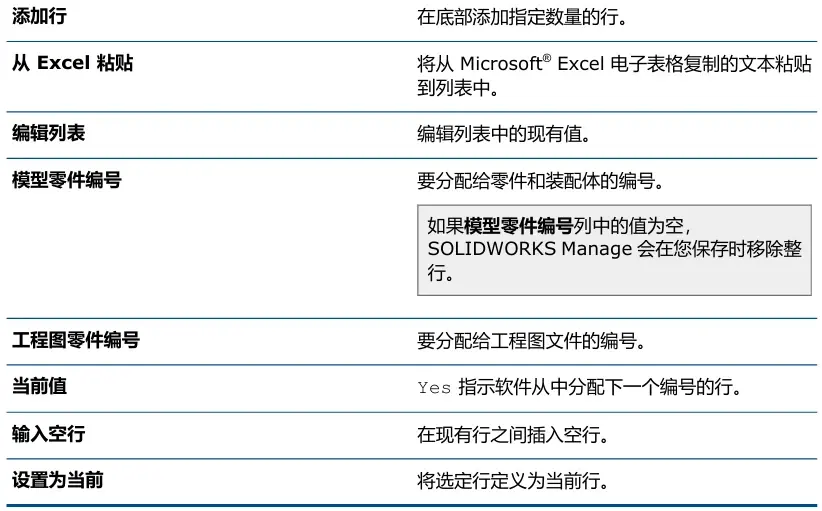
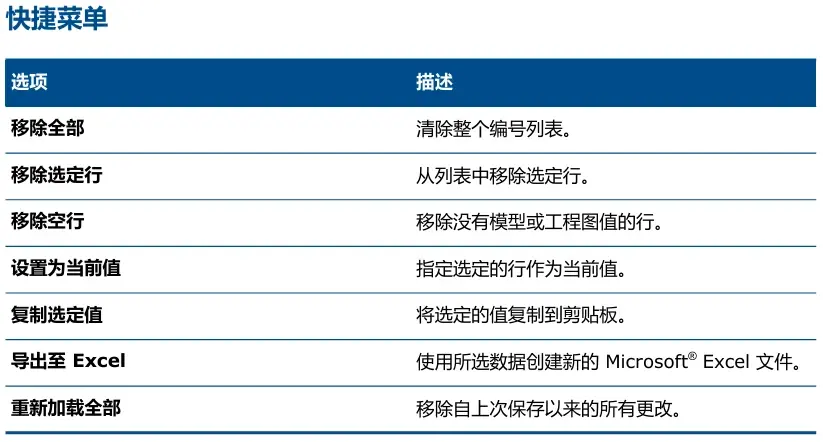
3. 指定以下选项。
定义编号列表
要定义编号列表:
1.在系统管理工具的高级下,选择编号列表。
2. 单击新建。
3. 在编号列表属性对话框中,为新列表输入显示名称。
4. 选择允许手动编辑以覆盖属性卡上的自动值。
5. 单击并编辑零件编号。
6. 可选:如果不想为文档对象使用该列表,请取消勾选已启用。 您可以手动添加数据,也可以从Microsoft ® Excel 电子表格添加数据。

将数据添加到列表中:您可以手动输入数据,例如从Microsoft Excel 电子表格或其他来源复制数据。 您只能添加Excel 电子表格前两列的数据。
要将数据添加到列表中,请执行以下操作:
1. 输入行数。
2. 单击添加行。
3. 输入模型零件编号和工程图零件编号的值。
4. 可选:要输入空白行: a) 右键单击单元格,然后选择插入空白行>在当前位置。 b) 在行数中,输入一个数字。 c) 选择插入。
5. 单击保存。
6. 可选:复制数据,然后单击从Excel粘贴以将Excel电子表格中的数据添加到列表底部。
7. 可选:单击行,右键单击,然后选择从Excel粘贴>在当前位置以将复制的值添加到现有行的中间。
在文档对象中使用编号列表
要在文档对象中使用编号列表:
1. 在系统管理工具中,选择选项。
2. 在CAD选项中,单击SOLIDWORKS选项。
3. 在主选项(SOLIDWORKS) 对话框中,单击零件编号选项。
4. 在零件编号选项对话框的字段组中,选择使用编号列表的字段组。
5. 选择编号列表。
6. 在编号方案版本中,为每个文件类型选择编号列表。 零件和装配体使用型号列中的编号。
7. 可选:包含要添加到编号的前缀或后缀。
8. 单击保存并关闭对话框。
链接的模型和工程图
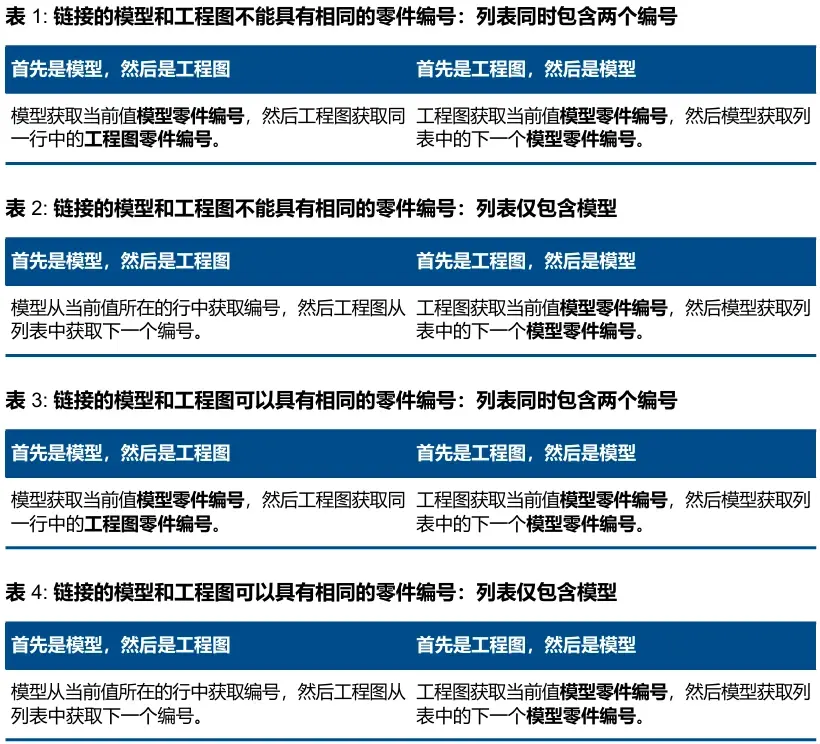
从列表中分配编号的方式取决于为链接模型和工程图指定的零件编号选项。
从列表中分配编号还取决于:
• 模型和工程图是否可以具有相同的零件编号。
• 列表在当前值行中是否具有模型和工程图编号。
下表介绍了不同的情形。如果列表没有编号,SOLIDWORKSManage将使用分配给对象的默认编号方案。


要将编号应用到SOLIDWORKS文件:
1. 在SOLIDWORKS 中,打开 SOLIDWORKS Manage 插件。
2. 创建新的模型或工程图。
3. 在SOLIDWORKS Manage 插件中,单击另存为。
4. 在对话框中,选择在类型中已选择“编号列表”的组。
5. 输入必填字段并单击保存。
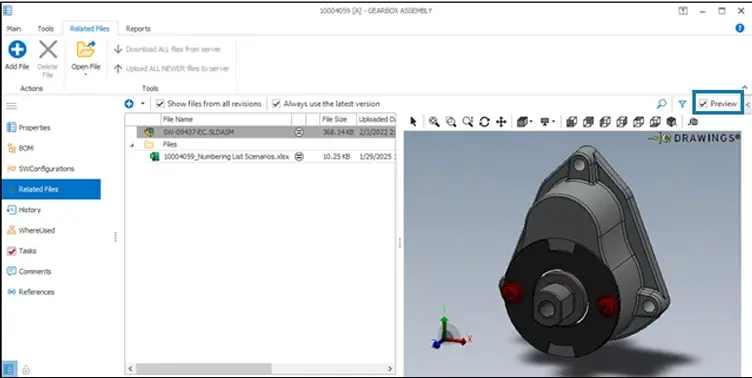
您可以在相关文件选项卡中预览包含文档和PDM对象主要文件的相关文件。 之前,您只能在主网格的右侧弹出窗格中预览文档和PDM对象。
要预览相关文件:
1. 单击功能区中的相关文件。
2. 选择预览。
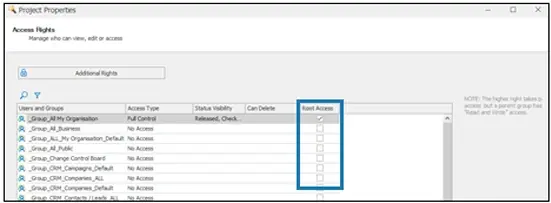
您可以为特定用户和组授予对对象根位置的访问权限。 此访问级别使用户和组只能查看子文件夹中的记录。
要向用户或组提供根对象的访问权限,请执行以下操作:
1. 在项目属性对话框中,选择访问权限。
2. 在根访问权限下,您可以选择用户或组。
在开始升级到SOLIDWORKS PDM 数据库之前,可以禁用自定义触发器。 自定义触发器会减慢升级过程,因此禁用它们可以加快升级速度。
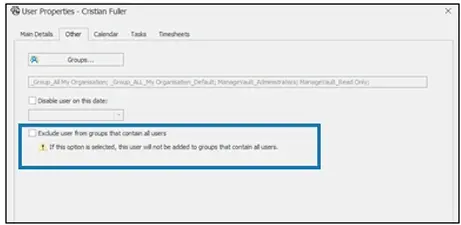
您可以从自动包含所有用户的组中排除仅具有管理权限的新用户。 之前,您必须手动从这些组中移除新用户。例如,系统定义的组_Group_AllMyOrganisation 会自动包含所有用户。
要从组中排除新用户,请执行以下操作:
1. 在用户属性对话框的其他选项卡上,选择从包含所有用户的组中排除用户。
2. 单击保存。
免责声明:本文系网络转载或改编,未找到原创作者,版权归原作者所有。如涉及版权,请联系删
 技术文档
技术文档
 推荐好文
推荐好文






 155-2731-8020




