




软件

产品


该章节包括以下主题更新:
• 系统选项更改
• SOLIDWORKS外观
• SOLIDWORKS Render with SOLIDWORKS Visualize
• 删除草图和特征的方程式
系统选项更改
已在软件中添加、更改或移除以下选项。
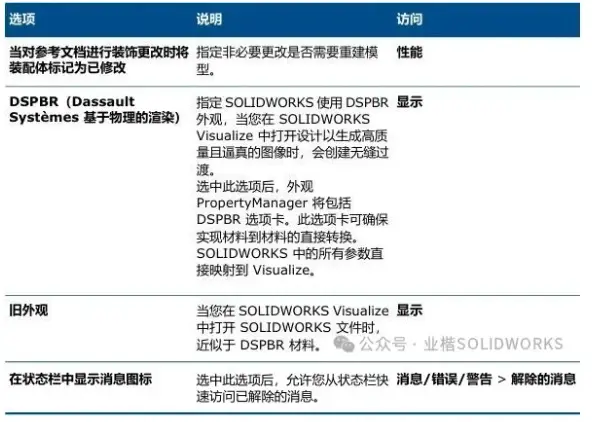
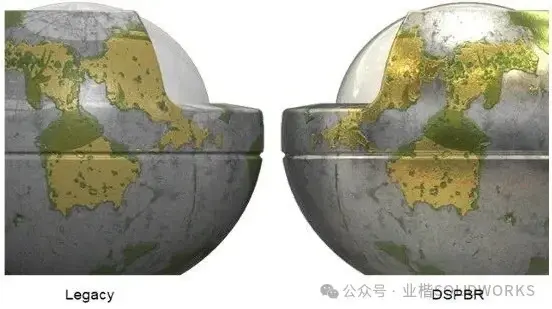
您可以通过Dassault Systèmes 的企业 PBR 着色模型 (DSPBR) 在 SOLIDWORKS® 中使用更广泛的外观库。这些外观与SOLIDWORKS Visualize和3DEXPERIENCE platform一致,可产生更逼真的视觉效果。 您可以使用DSPBR渲染外观,当您具有增强的图形性能时,DSPBR默认启用。渲染照明模型包括 高动态范围和基于图像的照明,可实现更准确的照明描述。
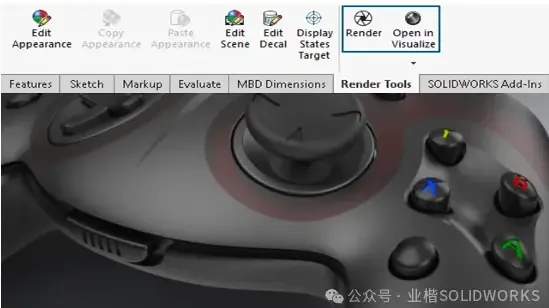
如果您已安装SOLIDWORKS Visualize 并拥有许可证,则可以使用 SOLIDWORKS Visualize 从 SOLIDWORKS 生成高质量、照片级真实感的最终渲染效果。 渲染工具CommandManager 包括以下工具:
使用SOLIDWORKS Visualize 从 SOLIDWORKS 进行渲染
要使用SOLIDWORKS Visualize 从 SOLIDWORKS 进行渲染,请执行以下操作:
1. 在CommandManager 中,单击渲染(渲染工具选项卡)或渲染工具>渲染。
2. 在PropertyManager 中指定选项,然后单击确定。
将SOLIDWORKS模型加载到SOLIDWORKS Visualize
您可以将SOLIDWORKS 模型直接加载到Visualize 中,并使用 Visualize 功能进一步进行调整。
要将SOLIDWORKS 模型加载到SOLIDWORKS Visualize,请执行以下操作:
1. 在CommandManager 中,单击在Visualize中打开(渲染工具选项卡)或渲染工具> 在Visualize中打开。
2. 选择选项:
• 按外观分组。在Visualize中打开 SOLIDWORKS 模型,根据您对零件应用的 SOLIDWORKS 外观对所有零件进行分组。
• 按零件分组。在Visualize中打开SOLIDWORKS模型,根据SOLIDWORKS零部件对所有零件进行分组。
• 通过选项导入。将SOLIDWORKS模型导入到Visualize 中,您可以在其中选择导入选项
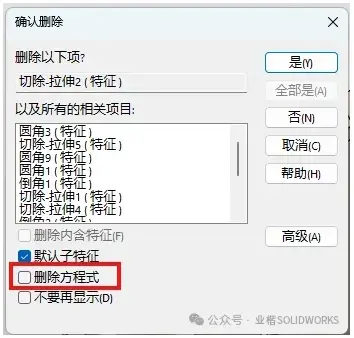
对于包含方程式的草图和特征,如果删除草图或特征,可以直接从确认删除对话框中删除方程式。以前,您必须使用方程式、全局变量及尺寸对话框手动删除方程式。
好处:您可以更好地控制草图或特征的删除对相关方程式的影响。这有助于您根据需要维护或清理模型。 此功能仅适用于零件。 删除草图或特征时,在确认删除对话框中选择删除方程式以删除相关方程式。
免责声明:本文系网络转载或改编,未找到原创作者,版权归原作者所有。如涉及版权,请联系删
 技术文档
技术文档
 推荐好文
推荐好文






 155-2731-8020




