




软件

产品


该章节包括以下主题更新:
• 隐藏和显示管理器窗格选项卡
• 查看已解除的消息
• 实用性
• 选择过滤器
• 其他用户界面增强功能
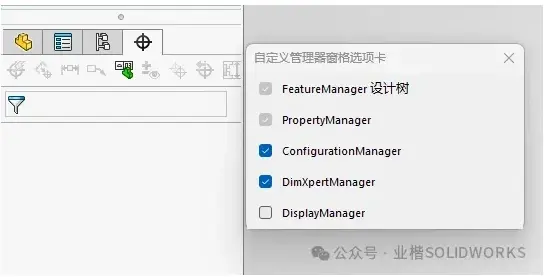
您可以隐藏和显示“管理器窗格”选项卡,让您专注于与工作最相关的选项卡。
要隐藏和显示“管理器窗格”选项卡:
1. 右键单击任何“管理器窗格”选项卡,然后单击自定义。
2. 在对话框中,指定要隐藏或显示的选项卡。
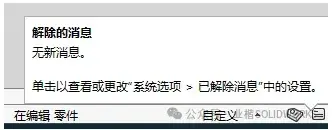
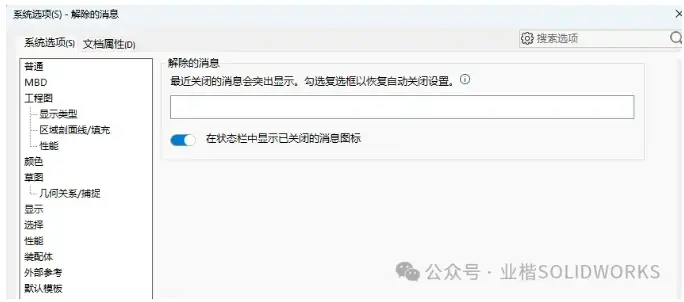
SOLIDWORKS窗口中的状态栏有一个解除的消息图标,可让您快速查看之前已解除的消息,并定义相关设置以再次查看这些消息。
改进:
• 在工具>选项>系统选项中,单击消息/错误/警告>解除的消息。您可以启用在状态栏中显示消息图标,以便从状态栏中快速访问消息。
• 将鼠标悬停在状态栏上的已解除的消息处。消息框会显示最近解除的消息数量。单击图标进入已解除的消息页面。
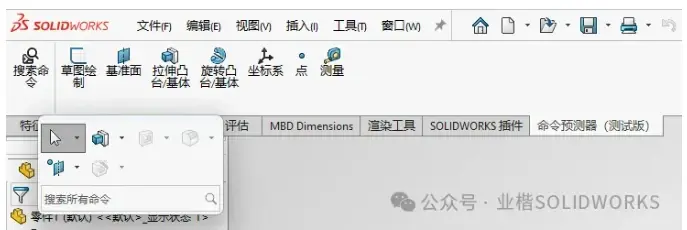
用户界面得到增强,以提高工作效率。
• Toolbox 升级的警告消息仅显示一次。以前,装配体的每个缺失零部件都会显示这条消息。 警告消息框具有自动关闭消息框的退出计时器。
• 修改尺寸对话框的智能定位功能可避免与正在编辑的尺寸重叠。
• 在触摸模式下,当关闭锁定3D旋转选项时,您可以单击触控拖动来平移工程图。这样可以避免意外修改工程图,尤其是在标记文件时。
• 在触摸模式工具栏上,触摸设置工具包含可直接打开系统选项-触控对话框和隐藏触摸模式工具栏 的选项。
• 在命令预测器选项卡中,单击搜索命令可搜索SOLIDWORKS®工具。
通过对选择过滤器工具栏的改进,您可以在建模时更精确、更高效地工作。
特征过滤器:允许您选择和删除零件和装配体中的特征。您可以直接从图形区域中选择切除拉伸、 圆角和孔等特征。
零部件过滤器:允许您选择装配体中的顶层零件和子装配体。
您可以为以下工具分配快捷键:
• 过滤曲面实体
• 过滤实体
• 过滤中间点
• 过滤中心符号线
• 过滤中心线
• 工具>自定义>键盘中包含选择类别,该类别中汇集了所有选择过滤器工具。
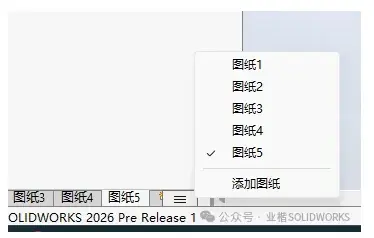
此用户界面能够让用户在处理多个工程图图纸或选项卡、移动FeatureManager® 设计树中的文件夹以及在多个显示器上工作时获得更好的体验。
改进:
• 在工程图图纸或选项卡的底部,单击列表可查看当前打开的图纸或选项卡列表。在列表底部, 还提供了添加图纸或用于创建新算例的选项。
• 在原点下方和配合特征上方移动文件夹时的限制问题已解决。您可以在FeatureManager 设计树中上下移动零部件和文件夹。
• 使用多个显示器时,如果在单个显示器上打开了多个文件,当单击窗口>横向平铺/纵向平铺时, 软件会均匀地分布文件以供显示,并将其平铺到所有可用的显示器上。例如,若有六个文件和三个 显示器,软件就会在每个显示器上平铺显示两个文件。
免责声明:本文系网络转载或改编,未找到原创作者,版权归原作者所有。如涉及版权,请联系删
 技术文档
技术文档
 推荐好文
推荐好文






 155-2731-8020




