




软件

产品


该章节包括以下主题更新:
• 按XYZ值创建参考点
• 使用Escape键退出零件流程
• 选择多实体零件的实体和特征
• 使用坐标系定义边界框
按XYZ值创建参考点
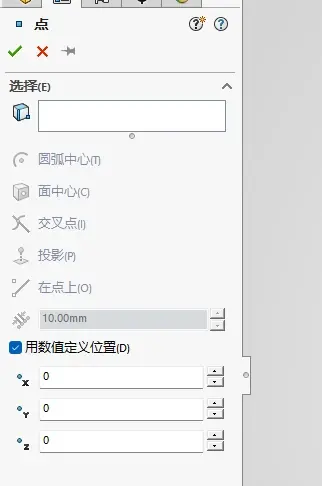
您可以通过为X、Y和Z坐标指定绝对数值来创建参考点。
好处:您已改进了对定位参考点的控制。
要通过指定XYZ值来创建参考点:
1. 在零件或装配体文件中,单击插入>参考几何体>点。
2. 在PropertyManager 中,选择用数值定义位置。
3. 指定X坐标、Y坐标和Z坐标值,以定义相对于原点的参考点位置(0,0,0)。
使用Escape键退出零件流程
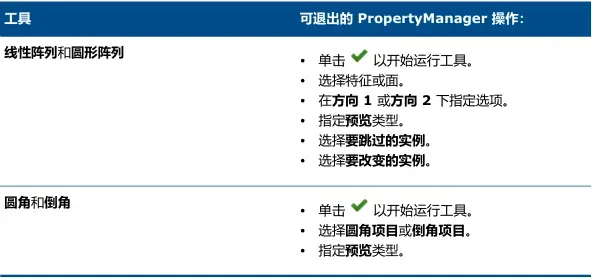
要立即退出冗长的零件流程,请按Esc键取消正在进行的工具,然后将模型恢复到其先前状态。这适用于:线性阵列、圆形阵列、圆角和倒角工具。
好处:您可以退出可能需要很长时间才能完成的流程,或者错误开始的流程。
预览或主操作期间的状态栏消息会提醒您可使用此功能:按 键取消预览或按 键取消 <线性阵列/圆形阵列/圆角/倒角> 命令。
在使用这些工具期间按Esc键可退出所述流程。
选择多实体零件的实体和特征
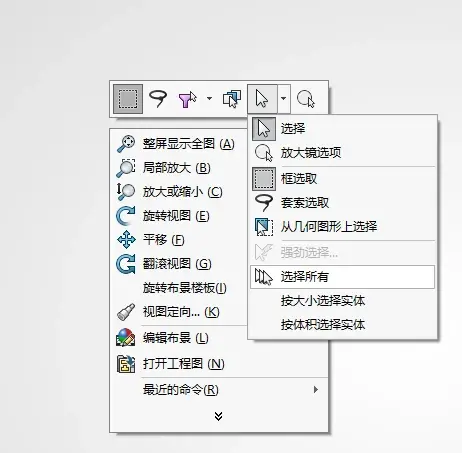
当您在SOLIDWORKS® 中打开多实体零件时,您可以使用多个选择工具来查看模型的离散实体和特征。以前,没有可用的选择方法。
好处:您可以隐藏、添加、删除或压缩非必要实体和特征,以提高模型性能并帮助您更快地完成任务。
您可以使用这些工具来选择多实体零件的离散实体和特征:
• 按大小选择实体
• 按体积选择实体
要访问这些工具,请打开多实体零件并单击工具>选择,或右键单击选择工具弹出菜单并选择工具。
按大小选择实体
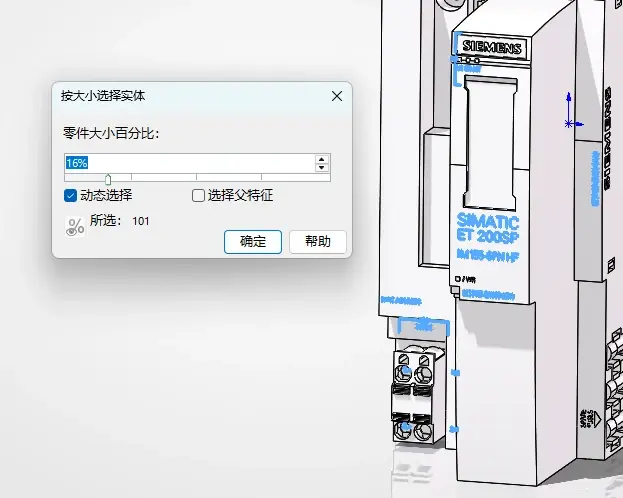
指定要选择的零件大小的百分比。指定这些选项:
• 动态选择。当您更改零件大小百分比的值时,将会显示选择的动态预览。
• 选择父特征。在FeatureManager®设计树中,选择父特征。这将选择构成实体的离散特征。清除此选项后,软件将只选择实体本身。根据您的选择,您可以继续执行所需的操作,如删除、隐藏或压缩实体。
按体积选择实体
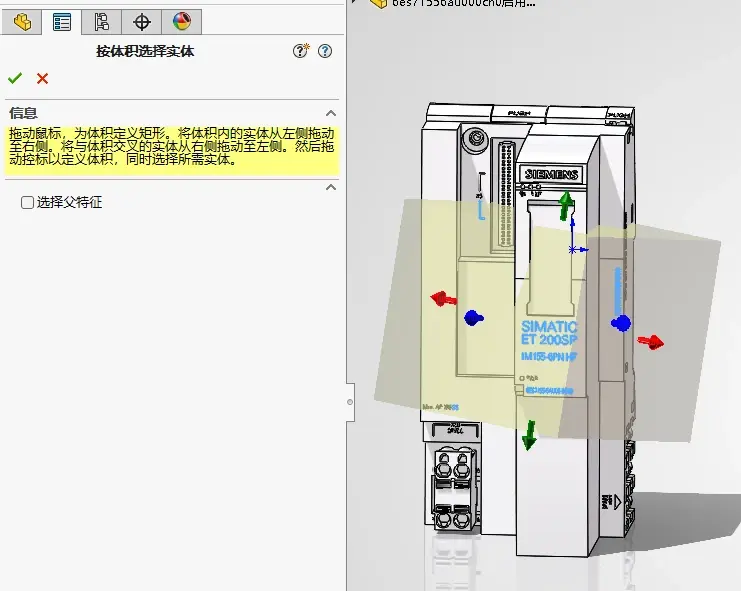
根据您定义的临时体积选择实体。拖动以根据体积定义矩形。
• 从左向右拖动以选择规定体积内的实体。
• 从右向左拖动,以选择与体积交叉的的实体。 然后拖动控标,以定义选择所需实体的体积。
使用坐标系定义边界框
您可以使用坐标系定义边界框。 对于矩形边界框,您可以为长度、宽度和厚度指定X、Y和Z轴。对于圆柱形边界框,您可以为圆柱体的轴指定X、Y和Z轴之一。
要使用坐标系定义矩形边界框,请执行以下操作:
1. 打开一个模型,单击插入>参考几何体>边界框。
2. 在PropertyManager 中的边界框类型下,选择矩形。
3. 在参考面/基准面下,选择坐标系并选择其中一个。 此时已创建一个矩形边界框。边线与坐标系的X、Y和Z轴平行。
4. 要更改方向的轴,请选择固定方向,然后为方向选择一个轴:
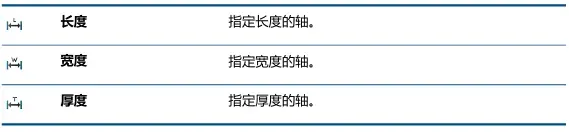
要使用坐标系定义圆柱形边界框,请执行以下操作:
1. 在PropertyManager 中的边界框类型下,选择圆柱形。
2. 在参考面/基准面下,选择坐标系并选择其中一个。 此时已创建一个圆柱形边界框。轴平行于坐标系的X、Y或Z轴之一,Z轴作为默认轴。
3. 要更改轴方向,请选择固定方向,然后选择一个轴。
免责声明:本文系网络转载或改编,未找到原创作者,版权归原作者所有。如涉及版权,请联系删
 技术文档
技术文档
 推荐好文
推荐好文






 155-2731-8020




